Για να συνδεθείτε πραγματικά με το κοινό σας, η επιχείρησή σας πρέπει να είναι παρούσα εκεί που περνάει τον χρόνο του. Για έναν τεράστιο αριθμό ανθρώπων σήμερα, αυτό το μέρος είναι το WhatsApp.
Κατανοώντας αυτή τη μετατόπιση, η πλατφόρμα WhatsApp Business προσφέρει μια αποκλειστική σουίτα εργαλείων σχεδιασμένη ειδικά για εταιρείες. Αυτές οι δυνατότητες είναι κατασκευασμένες για να σας βοηθήσουν να επικοινωνείτε πιο αποτελεσματικά με τους πελάτες σας, να διαχειρίζεστε ομαλά τα ερωτήματα και να χτίζετε ισχυρότερες σχέσεις.
Το πρώτο βήμα για τη χρήση του WhatsApp ως καναλιού αλληλεπίδρασης είναι η δημιουργία ενός Λογαριασμού WhatsApp Business. Ακολουθεί ο απλός οδηγός που θα σας βοηθήσει να ξεκινήσετε.
Δημιουργία της Επιχειρηματικής σας Εφαρμογής με τη Meta
Πρώτα, δημιουργήστε μια Επιχειρηματική εφαρμογή στη Meta. Αυτό είναι απαραίτητο για τη χρήση υπηρεσιών της Meta, όπως το WhatsApp, για την αποστολή μηνυμάτων και τη ρύθμιση αυτοματισμών. Θα σας βοηθήσουμε σε κάθε βήμα.
1. Δημιουργήστε μια Επιχειρηματική εφαρμογή στο developers.facebook.com
Ξεκινήστε πηγαίνοντας στον ιστότοπο Facebook Developers στο developers.facebook.com. Θα πρέπει να συνδεθείτε αν δεν το έχετε κάνει ήδη. Αν δεν έχετε χρησιμοποιήσει ποτέ τον ιστότοπο, ίσως χρειαστεί να εγγραφείτε πρώτα ως προγραμματιστής – είναι γρήγορο, δωρεάν και συνήθως μπορείτε να το κάνετε κάνοντας κλικ στο “Get started” κοντά στην κορυφή της σελίδας.
2. Κάντε κλικ στο Οι Εφαρμογές μου και μετά στο Δημιουργία Εφαρμογής.

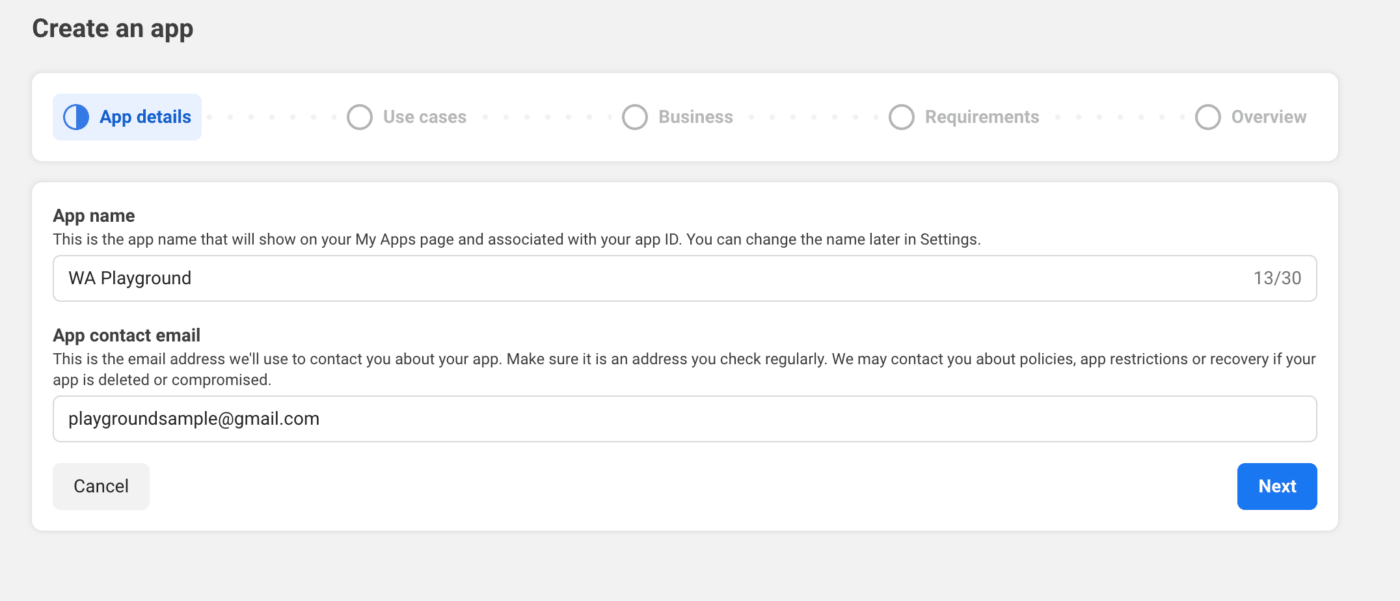
3. Θα εμφανιστεί ένα αναδυόμενο παράθυρο που θα σας ρωτήσει για τις περιπτώσεις χρήσης για τις οποίες θέλετε να δημιουργήσετε την εφαρμογή. Για παράδειγμα, χρησιμοποιούμε το όνομα ως WA Playground. Τώρα μπορείτε να κάνετε κλικ στο Επόμενο. Μπορείτε να επιλέξετε οποιαδήποτε από τις περιπτώσεις χρήσης που ταιριάζει στην επιχείρησή σας.
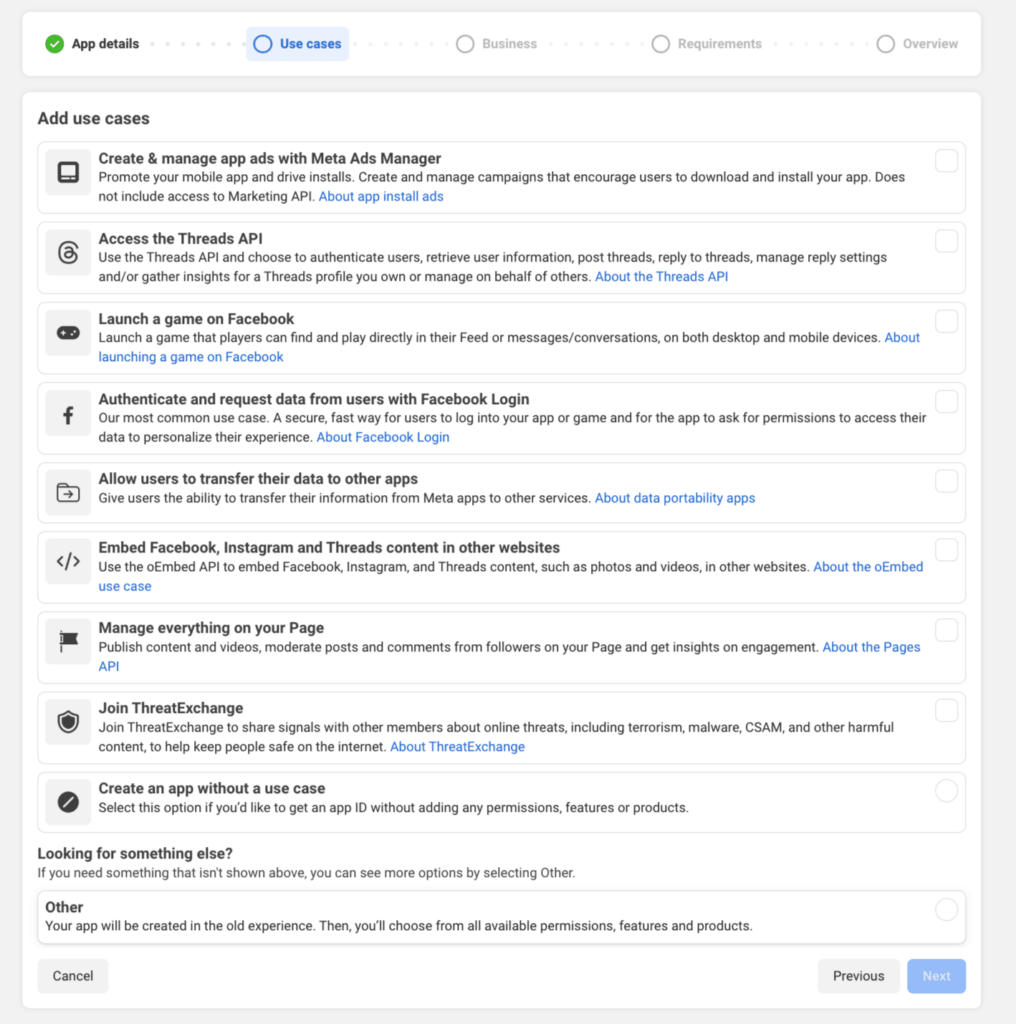
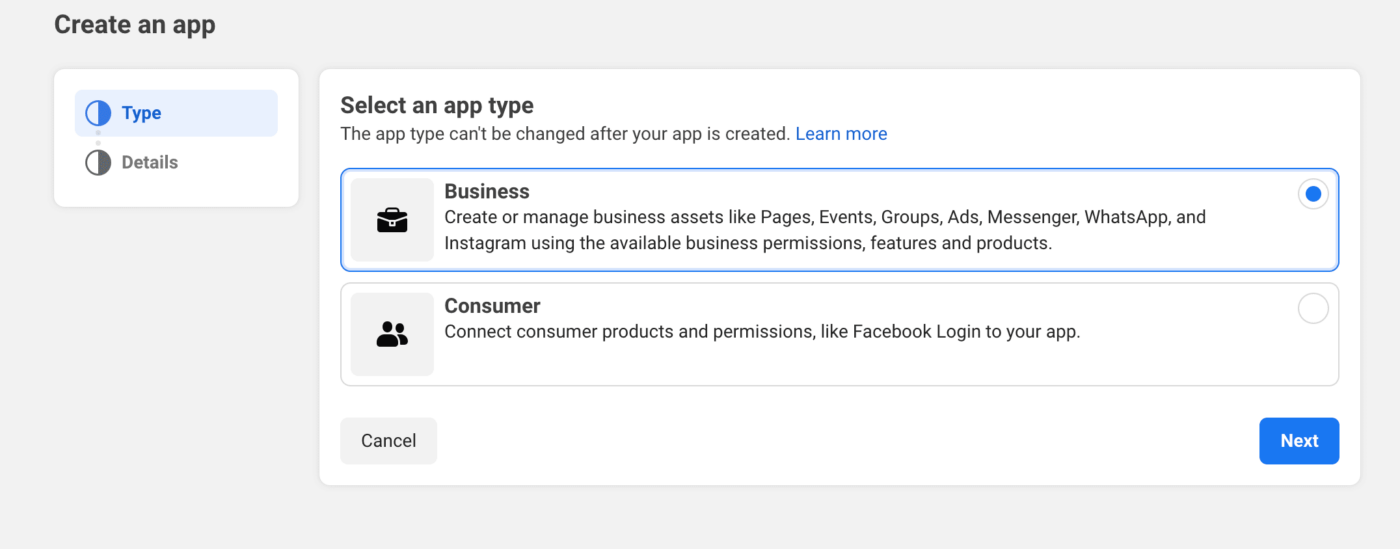
4. Πρέπει τώρα να επιλέξετε τον τύπο της εφαρμογής, συνιστούμε να επιλέξετε ‘Επιχείρηση‘.
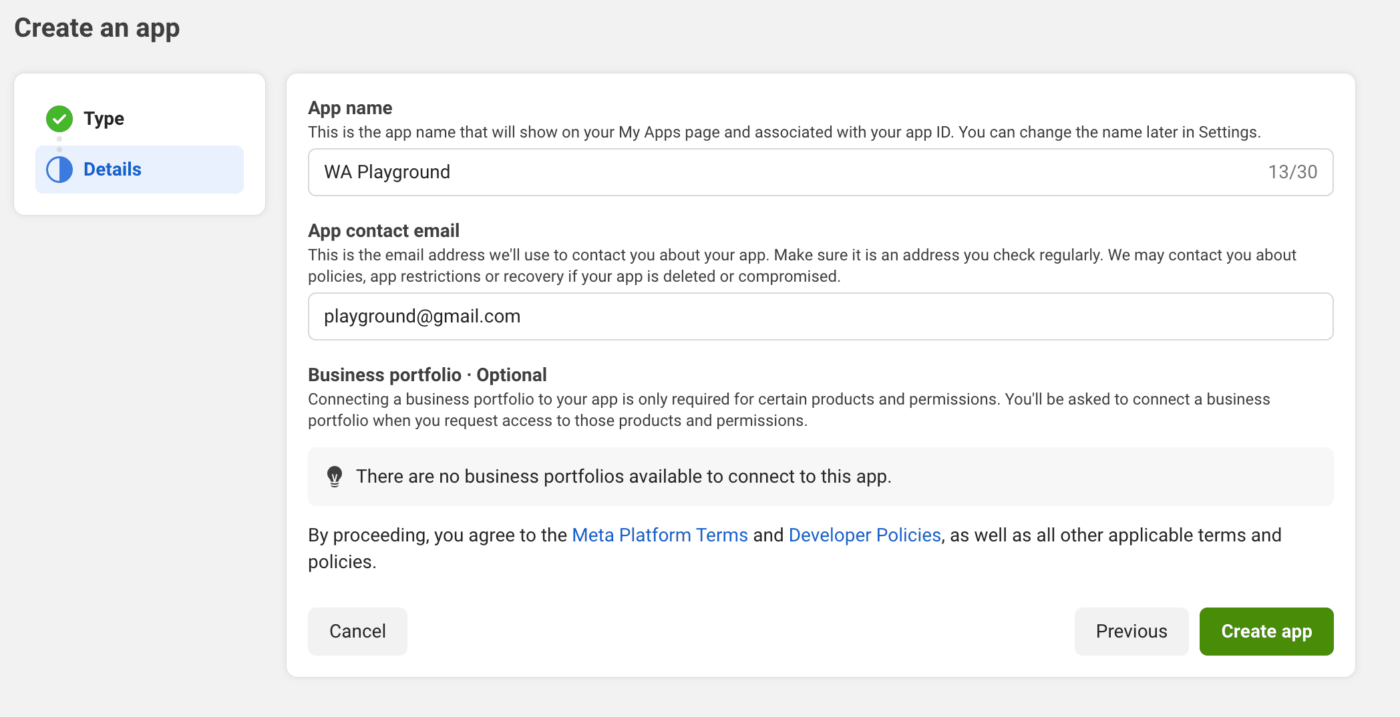
5. Μπορείτε να συμπληρώσετε τις απαιτούμενες λεπτομέρειες, εάν έχετε τον συνδεδεμένο Επιχειρηματικό Λογαριασμό μπορείτε να τον επιλέξετε, διαφορετικά μπορείτε να αφήσετε το πεδίο κενό. Απλά κάντε κλικ στο Δημιουργία Εφαρμογής
Προσθήκη προϊόντος WhatsApp στην Επιχειρηματική σας Εφαρμογή
Μόλις δημιουργήσετε την επιχειρηματική εφαρμογή, μπορείτε να τη χρησιμοποιήσετε για να αποκτήσετε πρόσβαση σε πολλαπλές υπηρεσίες της Meta. Προς το παρόν, θα προσθέσουμε το προϊόν WhatsApp στην εφαρμογή σας.
Για να το προσθέσετε, μπορείτε να ακολουθήσετε τα παρακάτω βήματα –
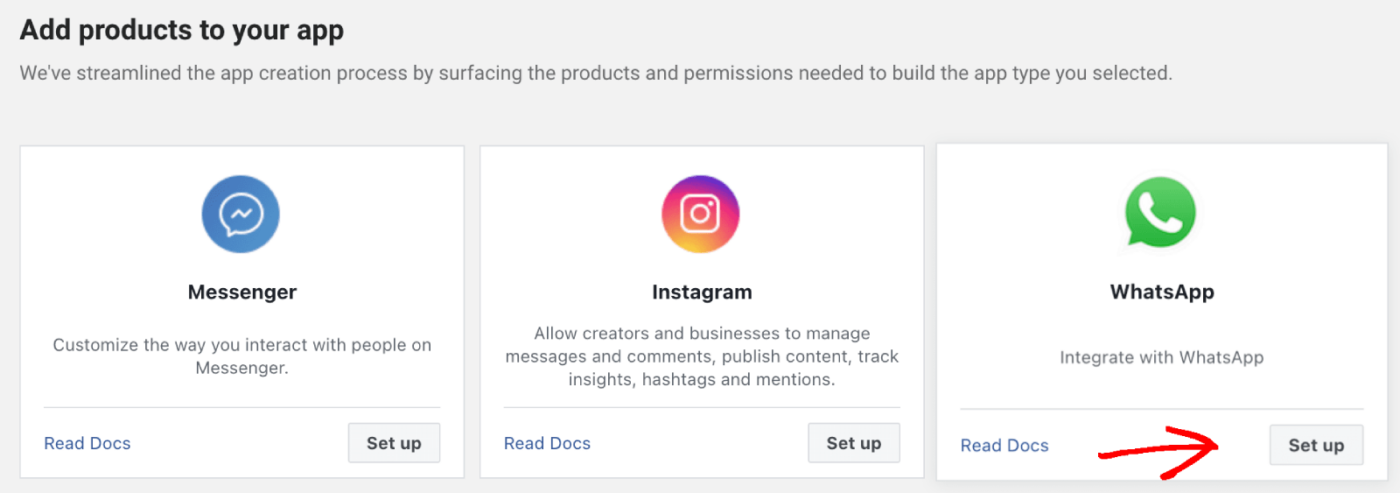
1. Όταν βρίσκεστε στην οθόνη της εφαρμογής, θα δείτε το κουμπί Προσθήκη Προϊόντων, Επιλέξτε WhatsApp και επιλέξτε Ρύθμιση
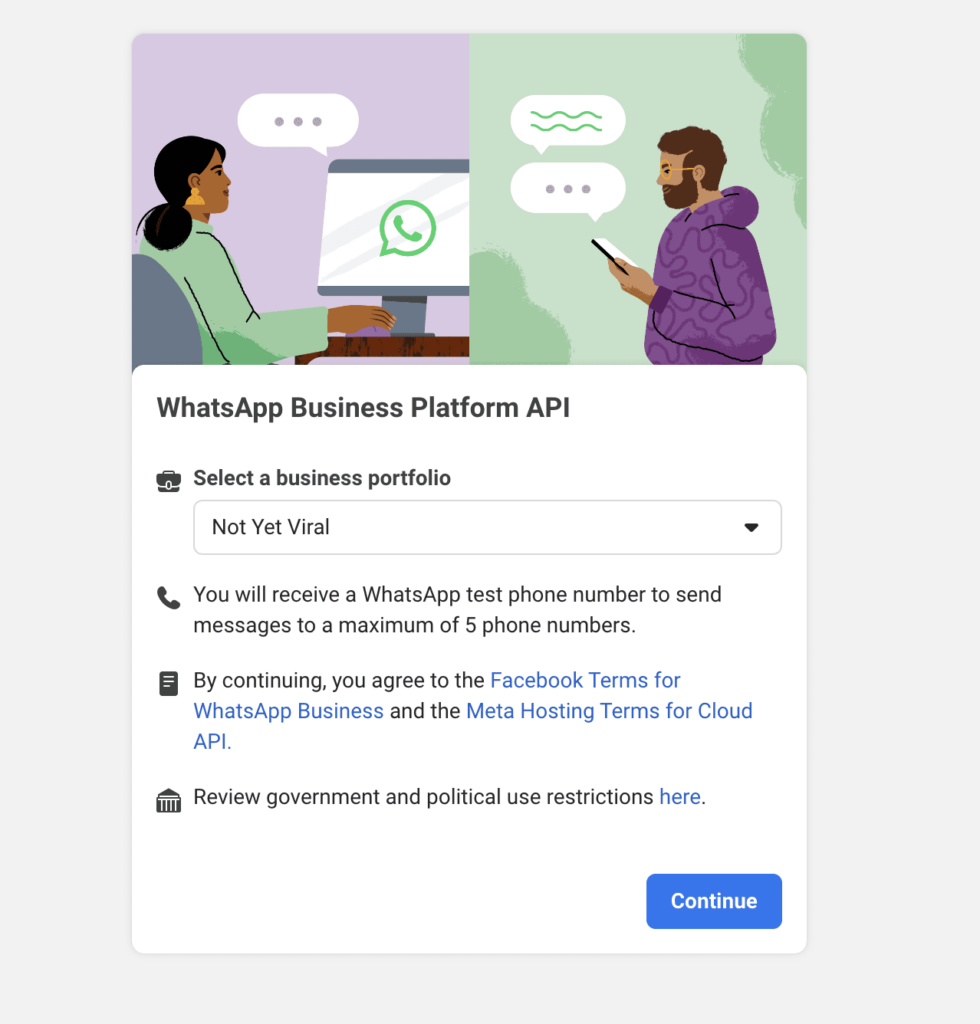
2. Μπορείτε να επιλέξετε να δημιουργήσετε έναν νέο Επιχειρηματικό Λογαριασμό Meta ή να επιλέξετε από υπάρχοντες. Θα δείτε τώρα την οθόνη εγκατάστασης και πρέπει να προσθέσετε τις λεπτομέρειες. Επιλέξτε το Χαρτοφυλάκιο Επιχειρήσεων από την αναπτυσσόμενη λίστα.
Προσθήκη Αριθμού Τηλεφώνου & Δημιουργία Tokens
Θα χρειαστεί να συνδεθείτε με τον Αριθμό Επαφής Επιχείρησής σας, εάν θέλετε να αρχίσετε να στέλνετε μηνύματα.
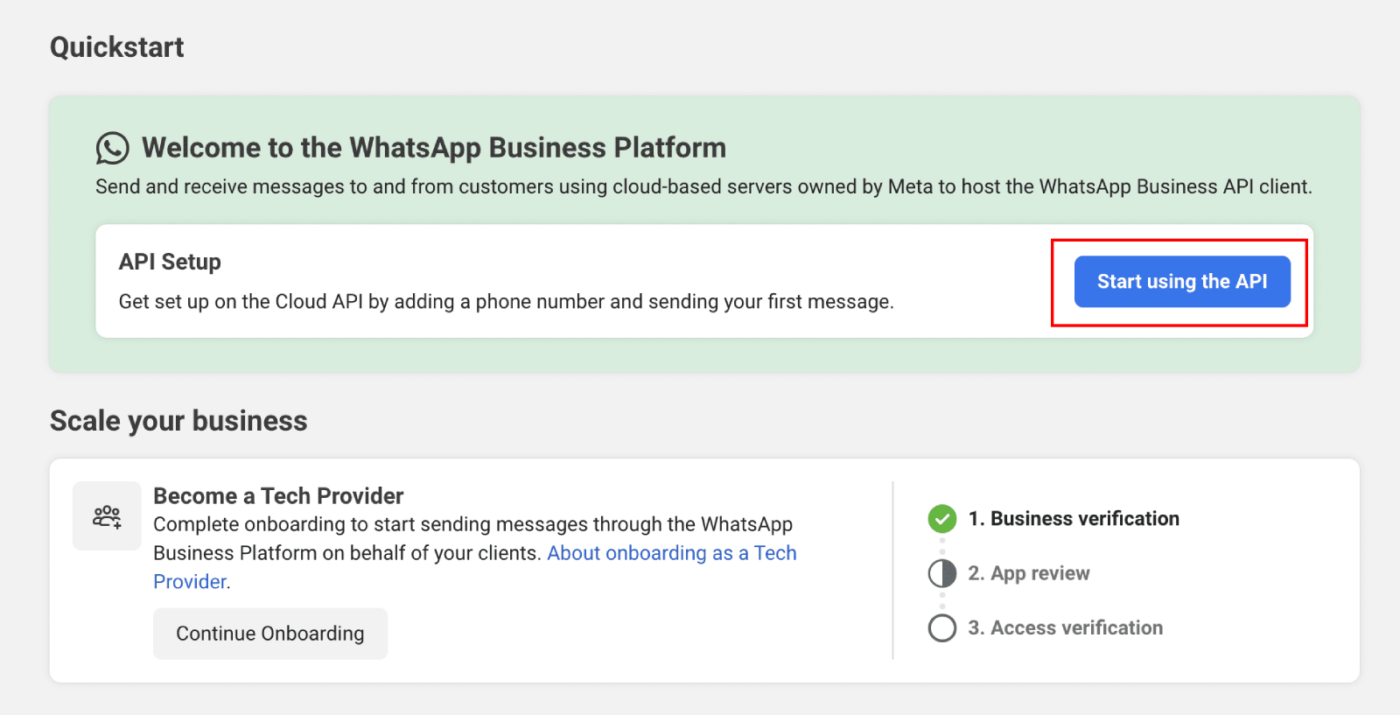
1. Στην οθόνη γρήγορης εκκίνησης, κάντε κλικ στο κουμπί Έναρξη χρήσης του API.
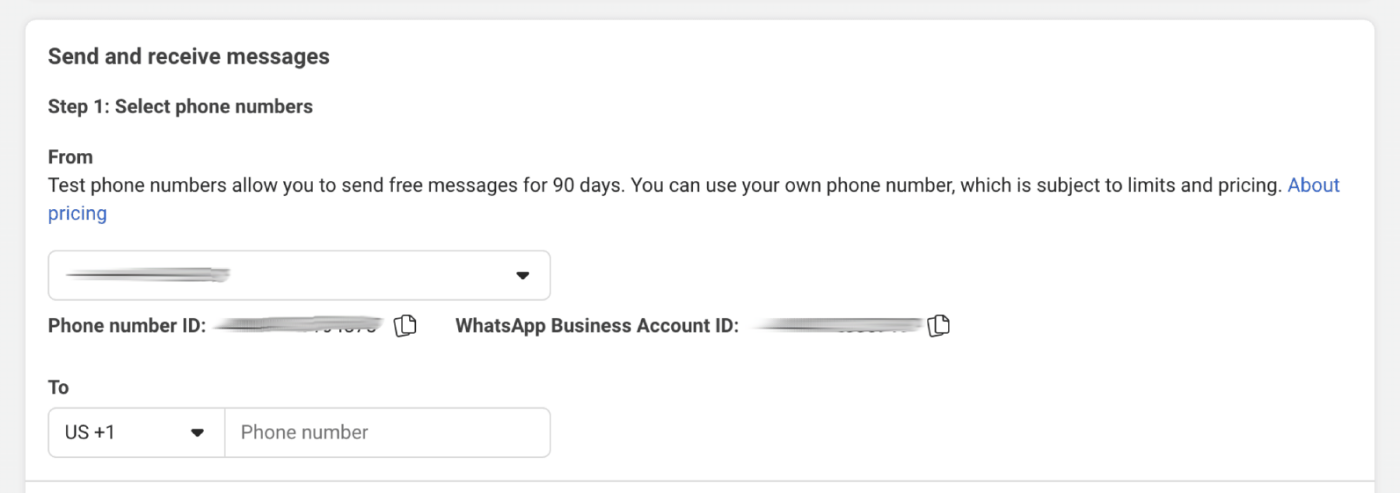
2. Στην ενότητα ρύθμισης του API, πρέπει να χρησιμοποιήσετε την επιλογή Δοκιμαστικός αριθμός και να κάνετε κλικ στο Προσθήκη αριθμού τηλεφώνου.
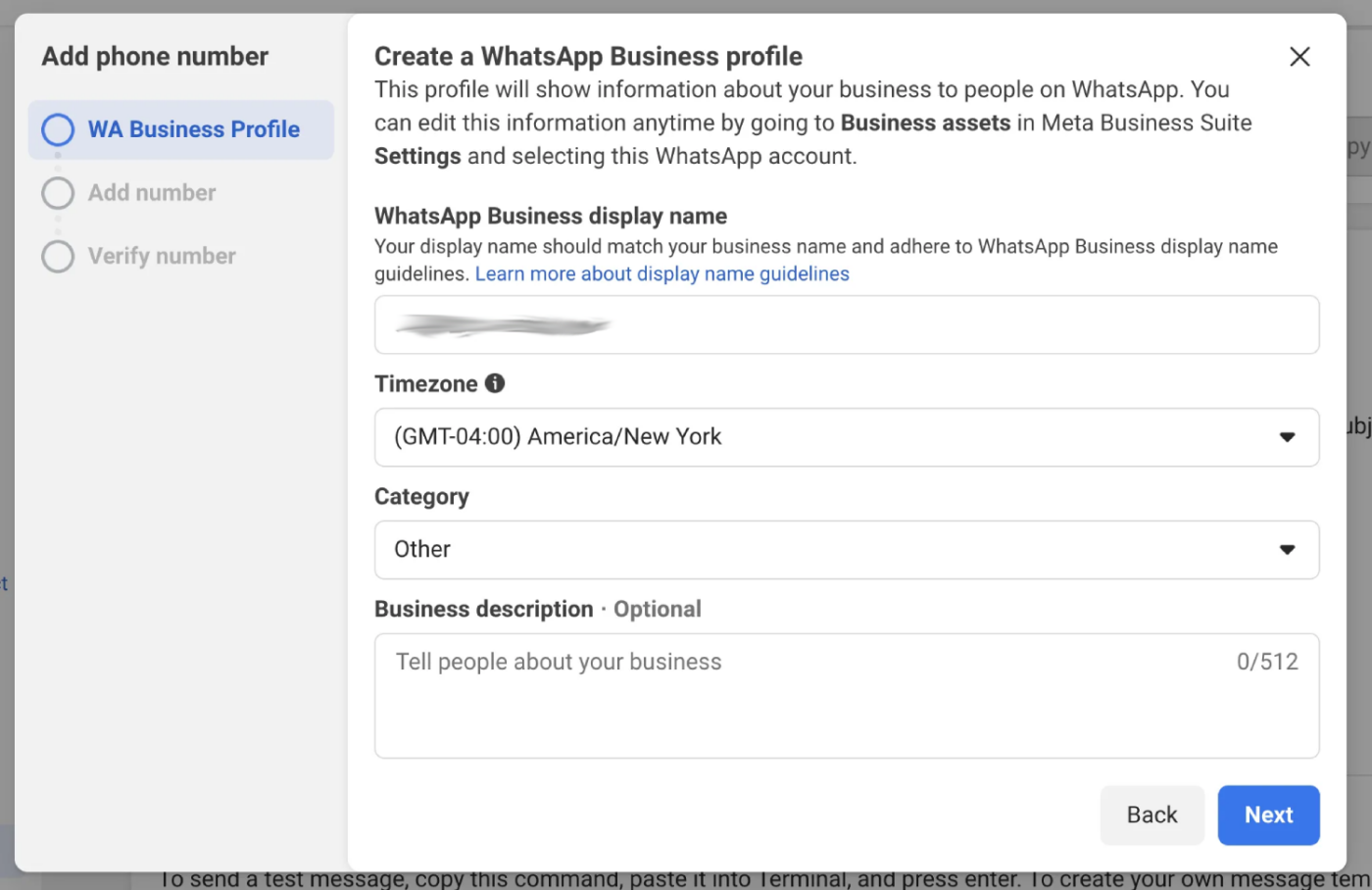
3. Τώρα μπορείτε να δημιουργήσετε ένα προφίλ WhatsApp Business και να κάνετε κλικ στο κουμπί Επόμενο.
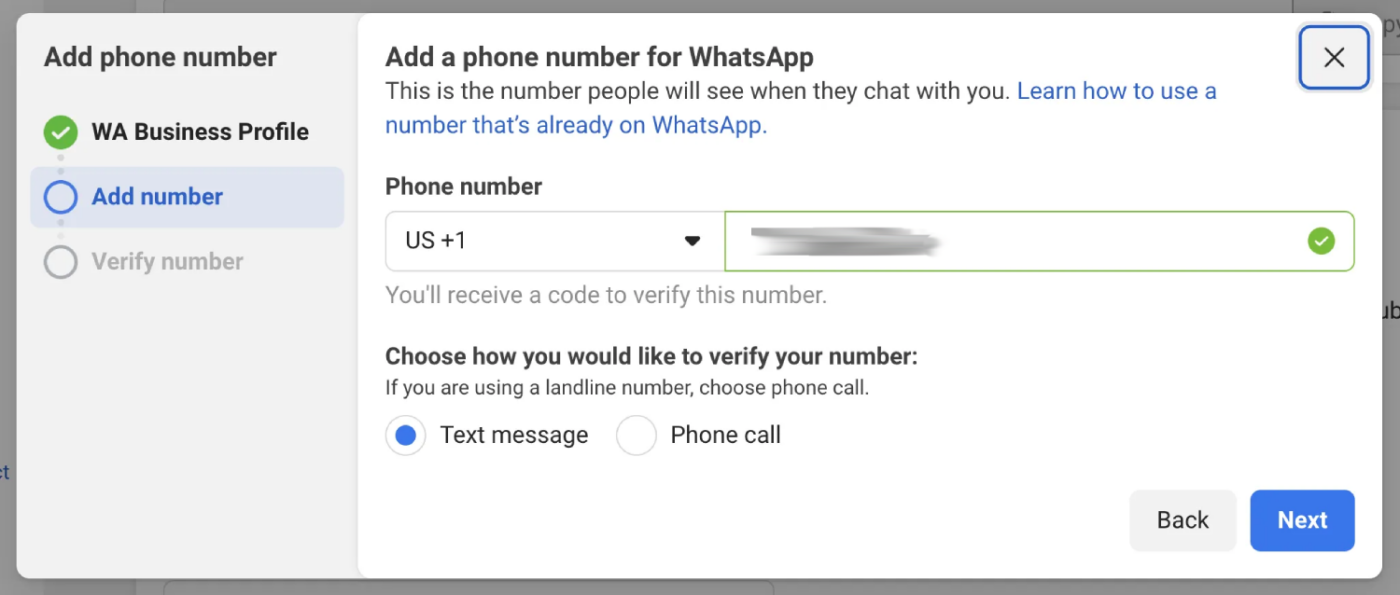
4. Στη συνέχεια, θα δώσετε έναν αριθμό τηλεφώνου για το WhatsApp Business σας. Είναι σημαντικό να χρησιμοποιήσετε έναν αριθμό που δεν είναι ενεργός αυτήν τη στιγμή σε κανέναν άλλο λογαριασμό WhatsApp. Εάν προτιμάτε να χρησιμοποιήσετε έναν αριθμό που είναι ήδη συνδεδεμένος με έναν λογαριασμό WhatsApp, θα πρέπει πρώτα να μεταφέρετε αυτόν τον αριθμό στον επιχειρηματικό σας λογαριασμό, κάτι που θα απαιτήσει να συνδεθείτε. Αφού εισαγάγετε τον αριθμό, κάντε κλικ στο ‘Επόμενο‘, ώστε να μπορέσουμε να επιβεβαιώσουμε ότι είναι δικός σας στέλνοντάς σας ένα μήνυμα κειμένου ή κάνοντάς σας μια κλήση.
5. Τώρα πρέπει να δημιουργήσετε αρχικά ένα προσωρινό διακριτικό πρόσβασης. Κάντε κλικ στο κουμπί με την ετικέτα ‘Δημιουργία διακριτικού πρόσβασης‘. Αφού κάνετε κλικ, θα εμφανιστεί ένα μικρό παράθυρο στην οθόνη σας. Απλώς ακολουθήστε τις οδηγίες ή τα βήματα που εμφανίζονται σε αυτό το παράθυρο.

Θα χρειαστείτε τρία στοιχεία αντιγραμμένα από αυτήν την ενότητα για να τα προσθέσετε στις Ρυθμίσεις PushEngage.
- Αναγνωριστικό Επιχειρηματικού Λογαριασμού WhatsApp
- Αναγνωριστικό Αριθμού Τηλεφώνου
- Αριθμός Τηλεφώνου WhatsApp
- Διακριτικό Πρόσβασης
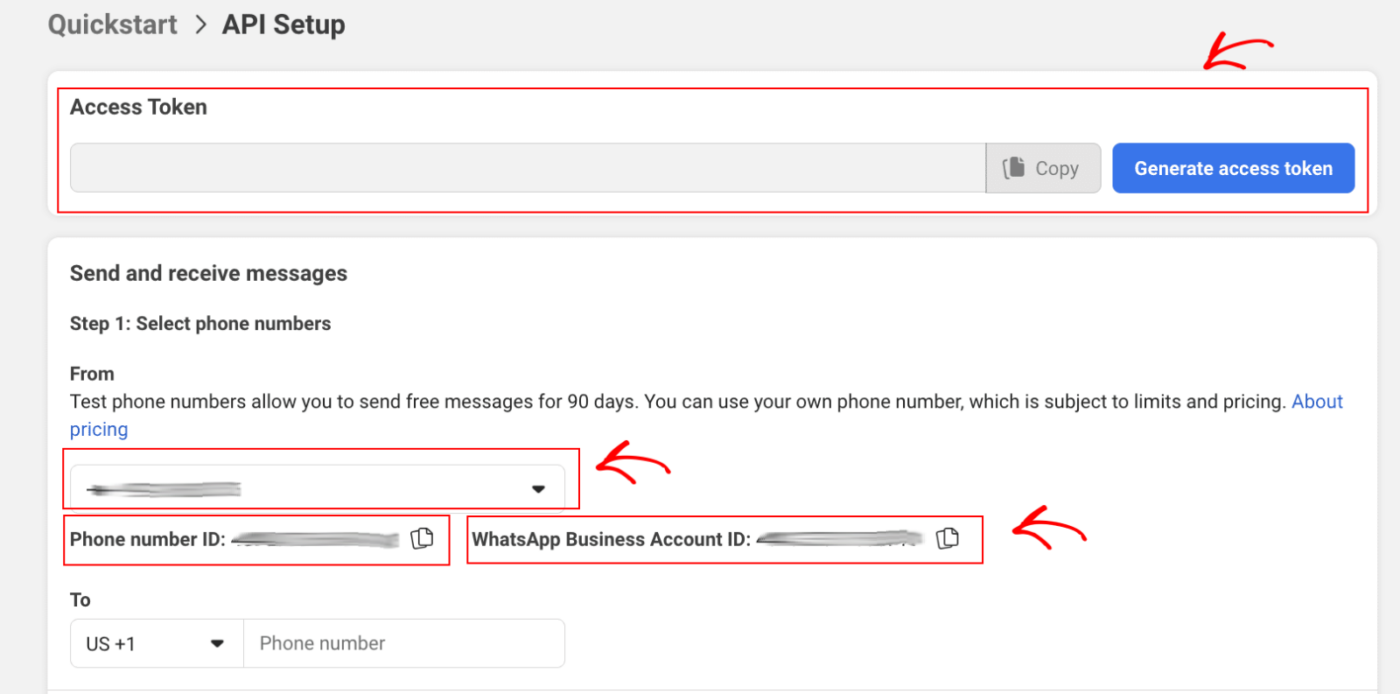
Σημείωση: Αυτό το διακριτικό πρόσβασης θα ισχύει μόνο για 24 ώρες. Θα σας βοηθήσουμε επίσης να δημιουργήσετε ένα μόνιμο διακριτικό πρόσβασης.
Δημιουργία Μόνιμου Token Πρόσβασης
Αυτό που κάναμε μέχρι στιγμής είναι ένας γρήγορος τρόπος για να ενεργοποιήσετε το WhatsApp στον ιστότοπό σας WordPress. Ωστόσο, αυτό το διακριτικό πρόσβασης που μόλις δημιουργήσαμε – αυτό από το προηγούμενο βήμα – είναι μόνο προσωρινό και θα σταματήσει να λειτουργεί μετά από 24 ώρες.
Όταν είστε έτοιμοι να ξεκινήσετε επίσημα και να χρησιμοποιήσετε αυτήν την ενσωμάτωση μακροπρόθεσμα, θα χρειαστείτε ένα μόνιμο token πρόσβασης. Για να το αποκτήσετε, η Meta χρησιμοποιεί μια λειτουργία που ονομάζεται «System Users». Έτσι, η διαδικασία περιλαμβάνει την προσθήκη ενός «System User» στον λογαριασμό σας Business Manager. Μόλις ρυθμιστεί αυτό, θα χρησιμοποιήσετε το token πρόσβασης που ανήκει σε αυτόν τον System User, και αυτό θα σας δώσει τη μόνιμη σύνδεση που χρειάζεστε.
Προσθέστε System Users στο Business Manager για να δημιουργήσετε ένα μόνιμο token πρόσβασης.
1. Μεταβείτε στις Ρυθμίσεις Επιχείρησης.
2. Τώρα θα δείτε κάτω από τους Χρήστες, κάντε κλικ στο System Users. Κάντε κλικ στο κουμπί Add.

3. Δώστε ένα όνομα στον χρήστη συστήματος και επιλέξτε Admin. Στη συνέχεια, κάντε κλικ στο Create System User.
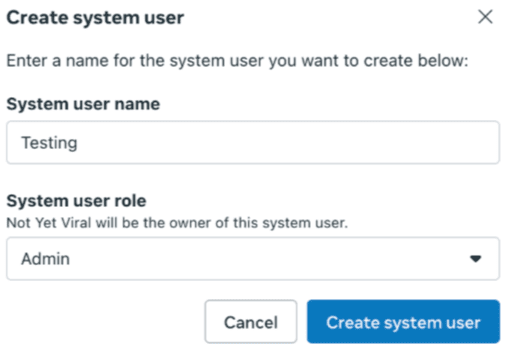
4. Μπορείτε να κάνετε κλικ στο Assign assets. Στο παράθυρο διαλόγου που εμφανίζεται, επιλέξτε Apps > Your App Name > Full control.
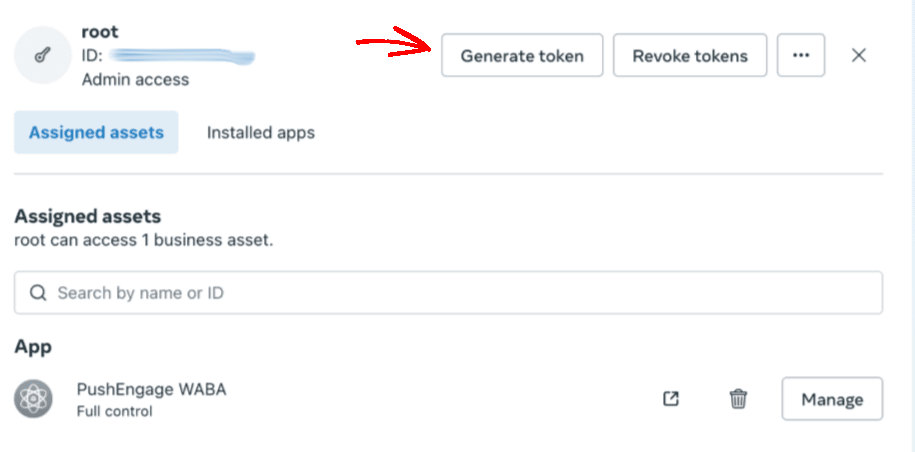
5. Μπορείτε να κάνετε κλικ στο Generate token στην κορυφή της οθόνης.
6. Στο αναδυόμενο παράθυρο που εμφανίζεται, επιλέξτε μια εφαρμογή, περίοδο λήξης για το token και δικαιώματα. Τα δικαιώματα πρέπει να είναι: “whatsapp_business_management” και “whatsapp_business_messaging”.
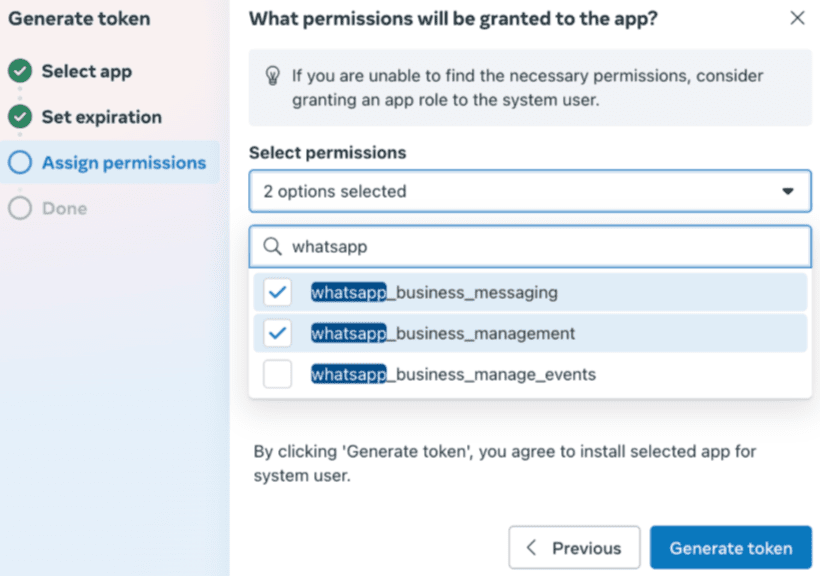
7. Τώρα κάντε κλικ στο Generate token & αντιγράψτε το.
Σύνδεση του PushEngage στην Επιχειρηματική σας Εφαρμογή
Το PushEngage θα χρειαστεί κάποιες πληροφορίες προτού μπορέσουμε να σας βοηθήσουμε να στείλετε μηνύματα στους πελάτες σας.
Μπορείτε να ακολουθήσετε τα παρακάτω βήματα για να συνδέσετε τον λογαριασμό σας PushEngage με την Επιχειρηματική σας Εφαρμογή
Μπορείτε να μεταβείτε στο PushEngage στα καταχωρημένα πρόσθετα, να κάνετε κλικ στο WhatsApp και να μεταβείτε στην Καρτέλα Ρυθμίσεων
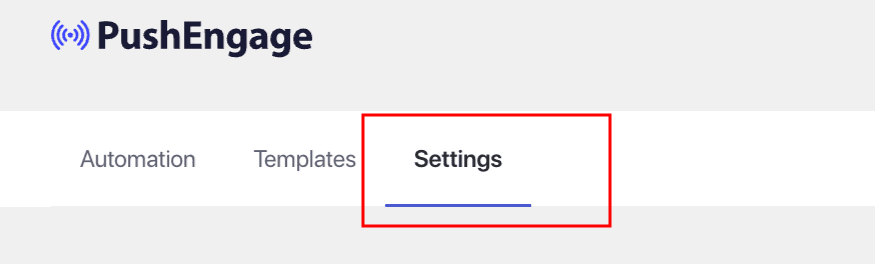
Εδώ, θα προσθέσετε λεπτομέρειες στις Ρυθμίσεις WhatsApp Cloud API. Εδώ είναι τα πράγματα που θα χρειαστείτε –
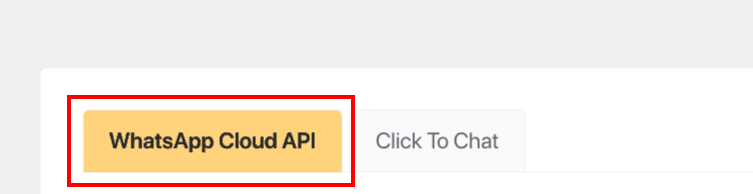
Βεβαιωθείτε ότι έχετε αντιγράψει και αποθηκεύσει τις ακόλουθες λεπτομέρειες για να τις προσθέσετε στο PushEngage –
- Αναγνωριστικό Επιχειρηματικού Λογαριασμού WhatsApp
- Αναγνωριστικό Αριθμού Τηλεφώνου
- Αριθμός Τηλεφώνου WhatsApp
- Μόνιμο Token Πρόσβασης
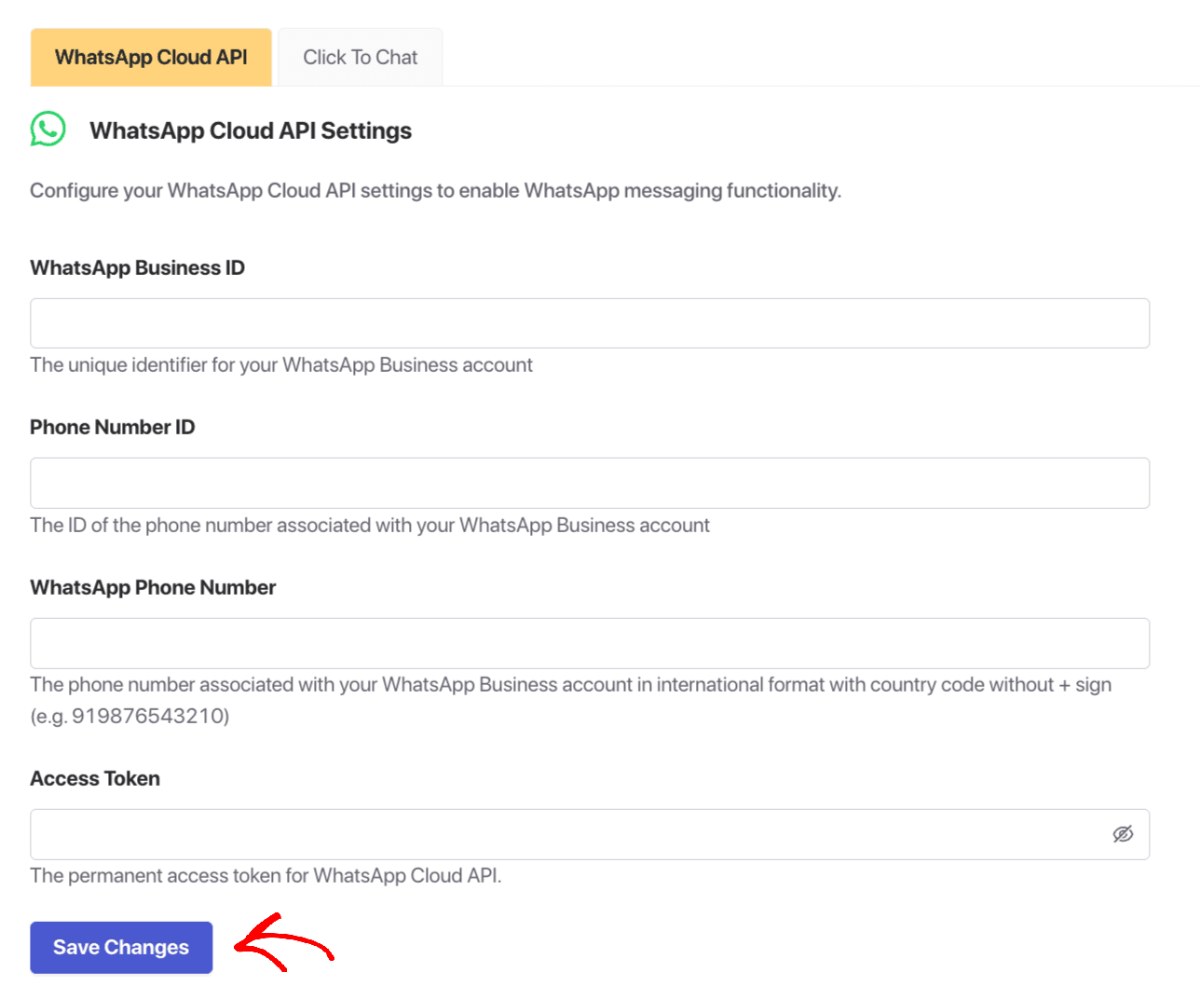
Αφού προσθέσετε όλες τις λεπτομέρειες, μπορείτε να κάνετε κλικ στο κουμπί Αποθήκευση Αλλαγών.
Αυτό είναι όλο, έχετε δημιουργήσει τον λογαριασμό WhatsApp Business και τον έχετε συνδέσει επίσης με το PushEngage. Μπορείτε τώρα να αρχίσετε να στέλνετε καμπάνιες.
Σε περίπτωση που αντιμετωπίσετε οποιοδήποτε πρόβλημα, μη διστάσετε να επικοινωνήσετε μαζί μας κάνοντας κλικ εδώ. Η ομάδα υποστήριξής μας θα μπορέσει να σας βοηθήσει.