Η υλοποίηση ειδοποιήσεων push για την εφαρμογή σας Android είναι πλέον δυνατή με το PushEngage. Απλώς ενσωματώστε το SDK μία φορά και δώστε τη δυνατότητα στην ομάδα μάρκετινγκ σας να στέλνει περιεκτικά και εξατομικευμένα μηνύματα στους χρήστες της εφαρμογής σας Android. Θα χρειαστείτε τη βοήθεια του προγραμματιστή σας για να το θέσετε σε λειτουργία.
Ρύθμιση Firebase Project
Πριν ξεκινήσετε με τις ειδοποιήσεις push εφαρμογών, πρέπει να βεβαιωθείτε ότι έχετε έναν υπάρχοντα λογαριασμό Firebase.
1. Πρέπει να συνδεθείτε στο Firebase console, χρησιμοποιώντας τον λογαριασμό σας Google.
2. Στη συνέχεια, πρέπει να κάνετε κλικ στο Add Project ή να επιλέξετε ένα υπάρχον έργο. Παραλείψτε στο βήμα 4 εάν επιλέξετε ένα υπάρχον έργο.

3. Εισαγάγετε ένα όνομα έργου και κάντε κλικ στο Continue. Στην επόμενη οθόνη, κάντε κλικ στο Create project με όλες τις αναφερόμενες λεπτομέρειες.


4. Κάντε κλικ στο εικονίδιο Android για να προσθέσετε μια εφαρμογή Android στο έργο.

5. Στην ακόλουθη οθόνη, εισαγάγετε το όνομα πακέτου της εφαρμογής σας Android, δώστε το όνομα της εφαρμογής Android που προσπαθείτε να ενσωματώσετε και κάντε κλικ στην εγγραφή.

6. Κατεβάστε το αρχείο google-services.json και τοποθετήστε το στον κύριο κατάλογο του module της εφαρμογής σας Android.

7. Στην κονσόλα Firebase, κάντε κλικ στο εικονίδιο Ρυθμίσεις δίπλα στο Project Overview στην επάνω αριστερή γωνία και Επιλέξτε Project Settings. Κάντε κλικ στο Generate new private key.
Αποθηκεύστε το αρχείο .json που κατεβάσατε από το προηγούμενο βήμα με ασφάλεια, καθώς θα χρειαστεί για τη ρύθμιση στον πίνακα ελέγχου PushEngage.
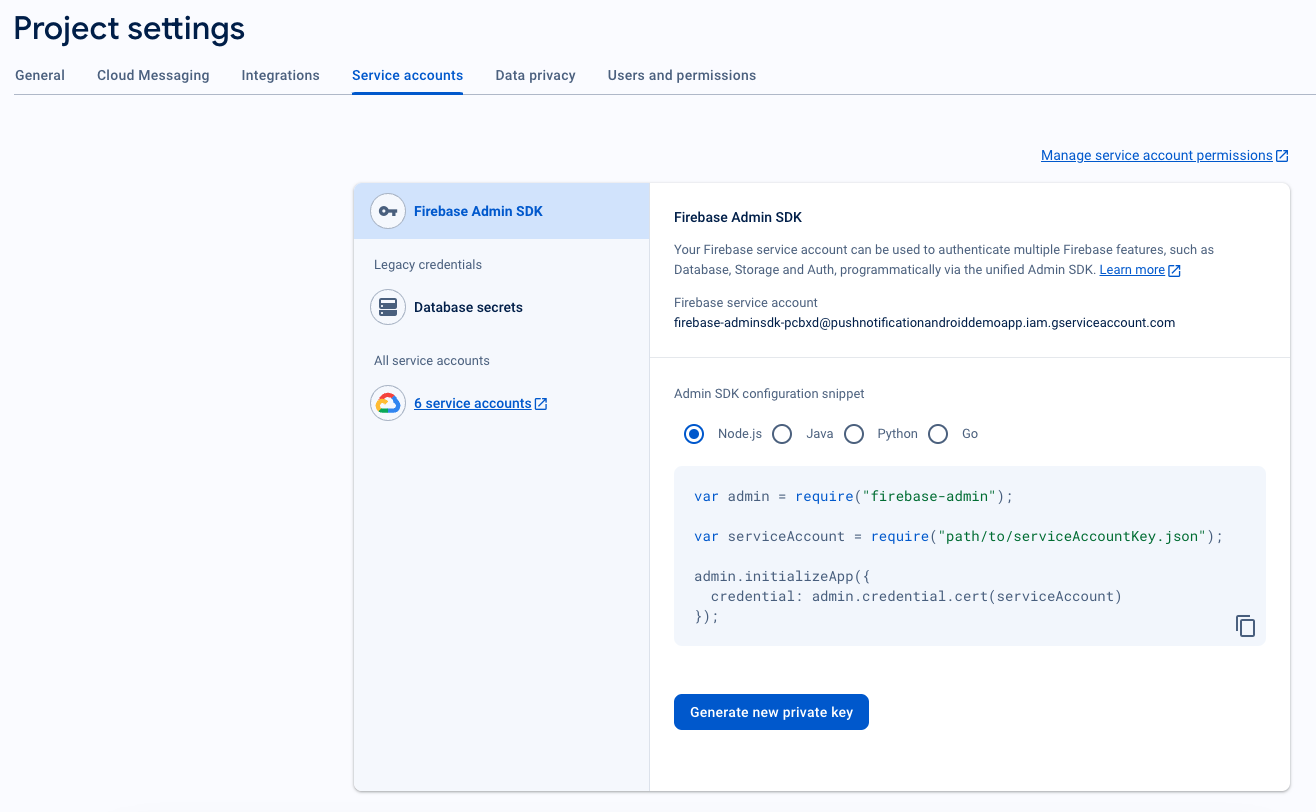
8. Στην κονσόλα Firebase, κάντε κλικ στο Settings icon δίπλα στο Project Overview στην επάνω αριστερή γωνία και επιλέξτε “Project settings.”
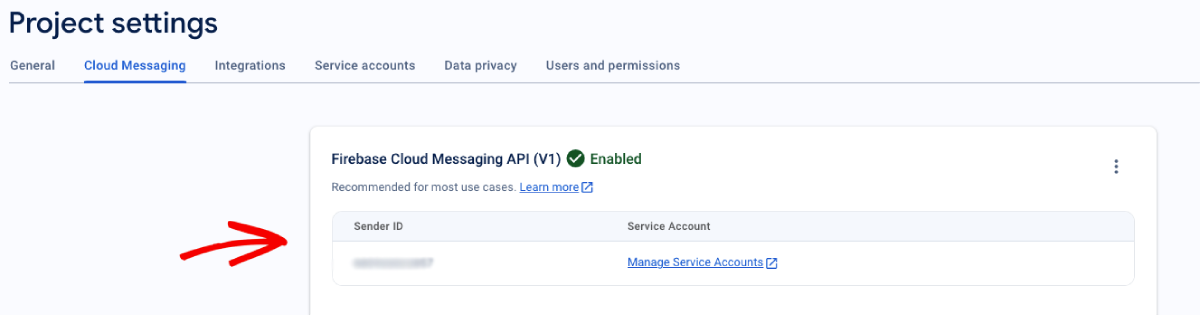
Επιλέξτε την καρτέλα Cloud Messaging, κάτω από την οποία θα βρίσκεται το Sender ID.
Ενσωμάτωση FCM με τον Πίνακα Ελέγχου PushEngage
Μόλις δημιουργήσετε το έργο στο Firebase, μπορείτε στη συνέχεια να ενσωματώσετε το sender ID στον πίνακα ελέγχου PushEngage.
1. Στον λογαριασμό σας PushEngage, μεταβείτε στο Site Settings » Installation
2. Κατά την επιλογή της πλατφόρμας σας, επιλέξτε την καρτέλα Android SDK.
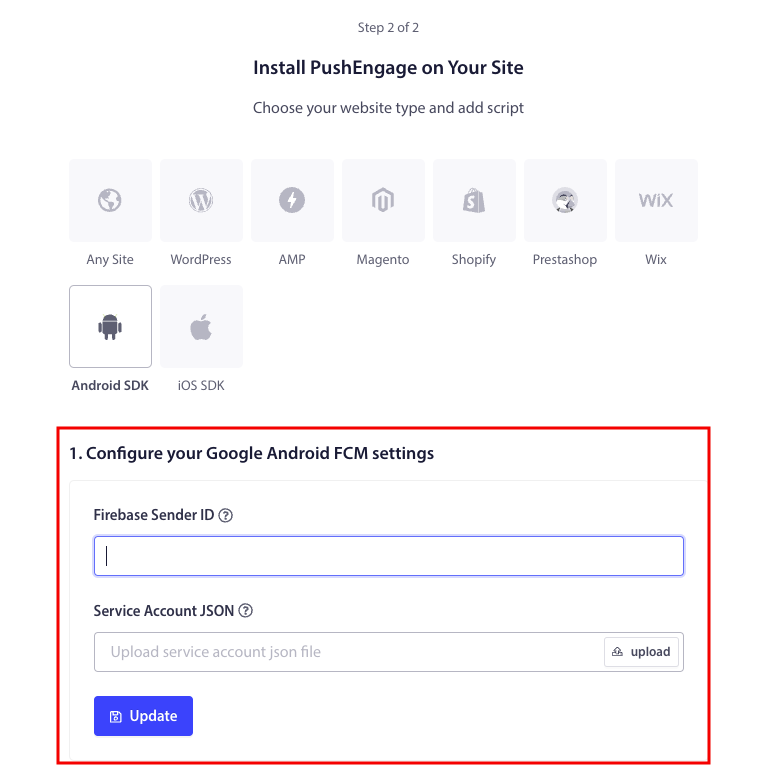
3. Διαμορφώστε το Sender ID και το Service Account JSON σας
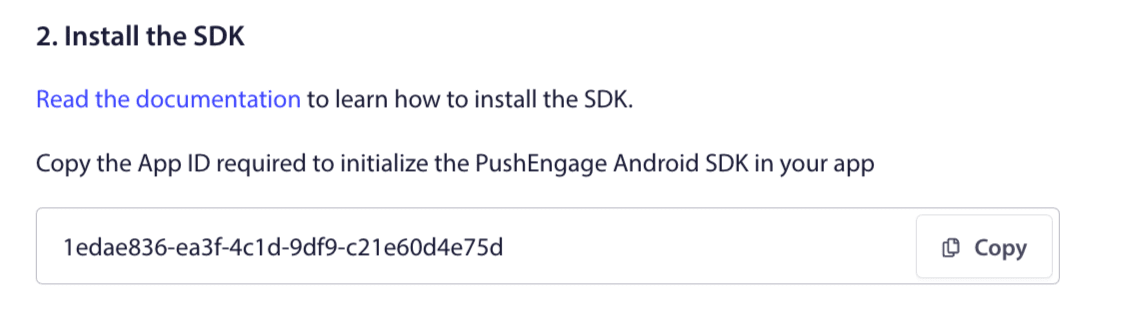
4. Αντιγράψτε το App ID που απαιτείται για την αρχικοποίηση του PushEngage Android SDK στην εφαρμογή σας.
Προσθήκη Εξαρτήσεων SDK
Τώρα είναι η ώρα να προσθέσετε τις Εξαρτήσεις SDK. Προσθέτουμε την ακόλουθη γραμμή στο root build.gradle σας.
1. Εάν το έργο σας δεν χρησιμοποιεί κεντρική δήλωση αποθετηρίου, τότε στο αρχείο build.gradle σε επίπεδο έργου, προσθέστε τις ακόλουθες γραμμές. Διαφορετικά, μπορείτε να μεταβείτε στη δεύτερη ενότητα.
// Project level build file where you can add configuration options common to all sub-projects/modules.
buildscript {
   repositories {
       google()
       jcenter()
   }
   dependencies {
       // ...
       // Add this line
       classpath "com.google.gms:google-services:4.3.10"

   }
}

allprojects {
   repositories {
      // ...
      // Check that you have the following line (if not, add it):
      google()
      maven {url 'https://jitpack.io' }
   }
}
Εάν το έργο σας χρησιμοποιεί κεντρική δήλωση αποθετηρίου, προσθέστε τα ακόλουθα στο αρχείο settings.gradle σας.
dependencyResolutionManagement {
    repositoriesMode.set(RepositoriesMode.FAIL_ON_PROJECT_REPOS)
    repositories {
        //add this line
        maven { url 'https://jitpack.io' }
    }
2. Στο αρχείο build.gradle σε επίπεδο εφαρμογής, προσθέστε τα ακόλουθα:
plugins {
   id 'com.android.application'
   // Add this line
   id 'com.google.gms.google-services'
}

dependencies {
   // ...
   // Add the following lines
   implementation 'com.github.awesomemotive:pushengage-android-sdk:0.1.0'
   implementation platform('com.google.firebase:firebase-bom:26.1.1')
}
Αρχικοποίηση του SDK
Προσθέστε το μπλοκ κώδικα αρχικοποίησης του PushEngage SDK στη μέθοδο onCreate στην κλάση Application. Το PUSHENGAGE_APP_ID πρέπει να αντικατασταθεί από το App Id που λάβατε από τον πίνακα ελέγχου PushEngage.
Σημείωση: Εάν η εφαρμογή σας για κινητά δεν διαθέτει προσαρμοσμένη κλάση που επεκτείνει την κλάση Application για το PushEngage, πρέπει να δημιουργήσετε μια κλάση που επεκτείνει την κλάση Application.
Ακολουθεί ένα παράδειγμα σε Java
public class PEApplication extends Application {
@Override
public void onCreate() {
super.onCreate();

// PushEngage SDK Initialization code
PushEngage pushEngage = new PushEngage.Builder()
.addContext(getApplicationContext())
.setAppId("PUSHENGAGE_APP_ID")
.build();
// The small icon is displayed on the top status bar and in the notification.
// By default PushEngage displays a bell icon, however It is recommended to
// customize this so users easily recognize notifications from your app.
PushEngage.setSmallIconResource("your_icon_name");
}
}
Ακολουθεί ένα παράδειγμα σε Kotlin
class PEApplication : Application() {
   override fun onCreate() {
       super.onCreate()
       // PushEngage SDK Initialization code
       val pushEngage = PushEngage.Builder()
           .addContext(applicationContext)
           .setAppId("PUSHENGAGE_APP_ID")
           .build()
        // The small icon is displayed on the top status bar and in the notification.
       // By default PushEngage displays a bell icon, however It is recommended to
       // customize this so users easily recognize notifications from your app.
       PushEngage.setSmallIconResource("your_icon_name");
   }
}
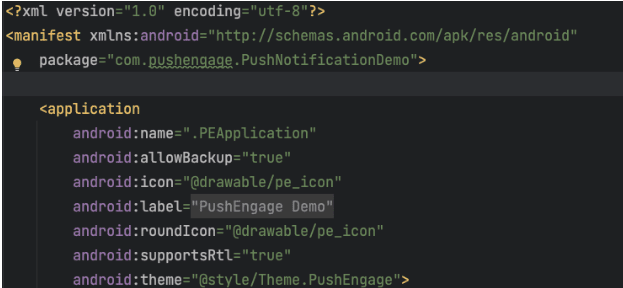
Για να καταχωρήσετε το προσαρμοσμένο όνομα της κλάσης σας, η οποία επεκτείνει την κλάση Application, μεταβείτε στο αρχείο Manifest.xml της εφαρμογής σας. Βρείτε τη γραμμή που λέει “android:name=.”PEApplication”,” και αντικαταστήστε το “PEApplication” με το όνομα της προσαρμοσμένης κλάσης σας. Έτσι θα μοιάζει –
Αφού έχετε διαμορφώσει όλα τα παραπάνω βήματα, μπορείτε να στείλετε ειδοποιήσεις push στην εφαρμογή σας Android. Δημιουργήστε και εκτελέστε την εφαρμογή σε μια φυσική συσκευή και στείλτε δοκιμαστικές ειδοποιήσεις push από τον πίνακα ελέγχου του PushEngage.
Χειρισμός άδειας ειδοποιήσεων για Android 13 και νεότερες εκδόσεις
Το Android 13 απαιτεί άδεια πριν στείλει ειδοποιήσεις. Επομένως, αν θέλετε να το ρυθμίσετε, προσθέστε αυτό. Ορίστε ο κώδικας που θα χρειαζόταν.
Χρησιμοποιήστε την ενσωματωμένη μέθοδο SDK για να ζητήσετε άδεια ειδοποιήσεων.
 /**
 * Request notification permission using the PushEngage SDK
 * SDK automatically calls subscribe when permission is granted
 */
private void requestNotificationPermissionUsingSDK() {
    PushEngage.requestNotificationPermission(this, new PushEngagePermissionCallback() {
        @Override
        public void onPermissionResult(boolean granted, Error error) {
            if (granted) {
                // Permission granted - SDK automatically calls subscribe
                Log.d("MainActivity", "Notification permission granted");
                Toast.makeText(MainActivity.this, "Permission granted and subscribed!", Toast.LENGTH_SHORT).show();
            } else {
                // Permission denied, handle accordingly
                Log.d("MainActivity", "Notification permission denied");
                Toast.makeText(MainActivity.this, "Permission denied!", Toast.LENGTH_SHORT).show();
                if (error != null) {
                    Log.e("MainActivity", "Permission error: " + error.getMessage());
                }
            }
        }
    });
}
Έλεγχος κατάστασης άδειας
Μπορείτε επίσης να ελέγξετε την τρέχουσα κατάσταση άδειας ειδοποιήσεων:
String permissionStatus = PushEngage.getNotificationPermissionStatus();
switch (permissionStatus) {
    case "granted":
        Log.d("Permission", "Notifications are allowed");
        break;
    case "denied":
        Log.d("Permission", "Notifications are denied");
        break;
    default:
        Log.d("Permission", "Unknown permission status");
        break;
}
Αν θέλετε να εξερευνήσετε περισσότερες δυνατότητες του Android SDK, μπορείτε να ανατρέξετε στην αναλυτική τεκμηρίωση API μας.
Εάν αντιμετωπίσετε οποιοδήποτε πρόβλημα, παρακαλώ επικοινωνήστε μαζί μας κάνοντας κλικ εδώ. Η ομάδα υποστήριξής μας θα μπορέσει να σας βοηθήσει.