Let op: Er is geen bestaande documentatie beschikbaar voor dit item, dus u ziet de huidige documentatie.
Wix is een geweldig platform om uw eigen website te starten. Het integreren van Pushmeldingen op een Wix-site is heel eenvoudig en duurt minder dan 10 minuten. In dit artikel laten we de exacte stappen zien om pushmeldingen op een Wix-site te integreren.
Log in op uw PushEngage-account, navigeer vervolgens naar Site-instellingen » Sitegegevens en begin met het invoeren van de sitenaam, URL en logo. Kies uw website type als “HTTPS”.
U ziet de PushEngage Javascript-code. Kopieer de code en log in op uw Wix-site. U moet deze code aan uw Wix-site toevoegen om PushEngage te integreren. Navigeer alstublieft naar Site-instellingen » Installatie
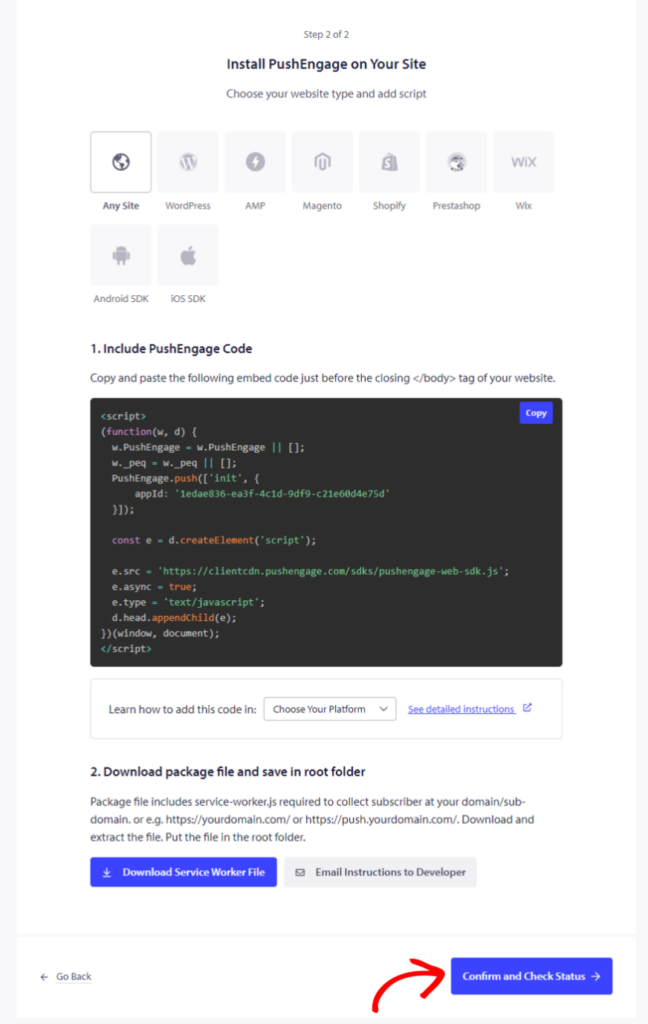
Zodra dit is gedaan, klikt u op Bevestigen en status controleren en slaat u de instellingen op.
PushEngage integreren met uw Wix-site
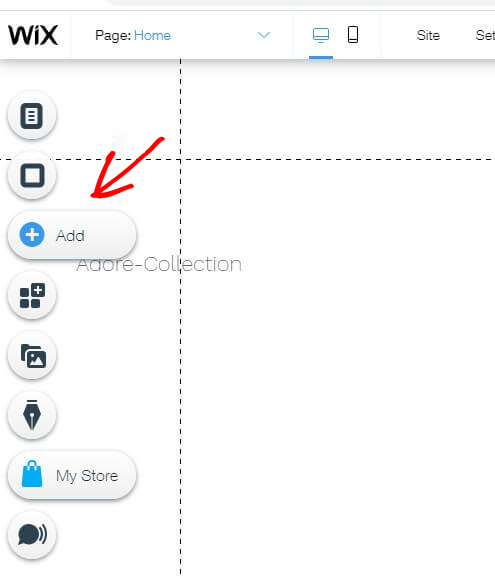
Log in op uw Wix-account. Selecteer de optie 'Site bewerken'. Klik op 'Toevoegen'.
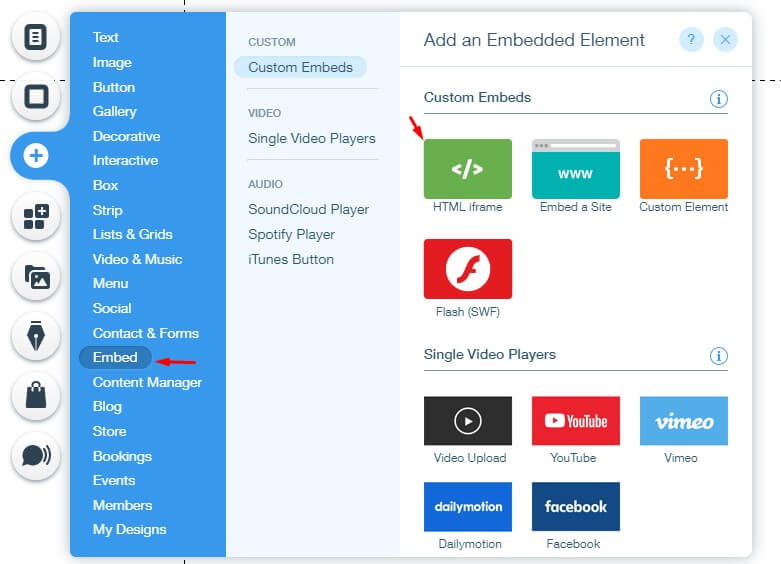
HTML iFrame/Embed: Selecteer Embed » HTML Iframe uit de lijst.
PushEngage-code integreren: Kopieer/plak de JavaScript Redirect-code in het vak met het labelHTML / embed code » Klik op Bijwerken.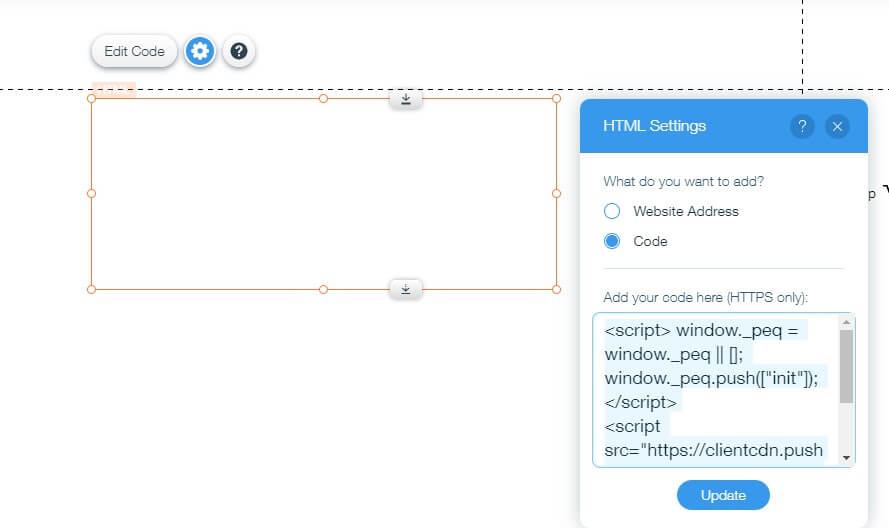
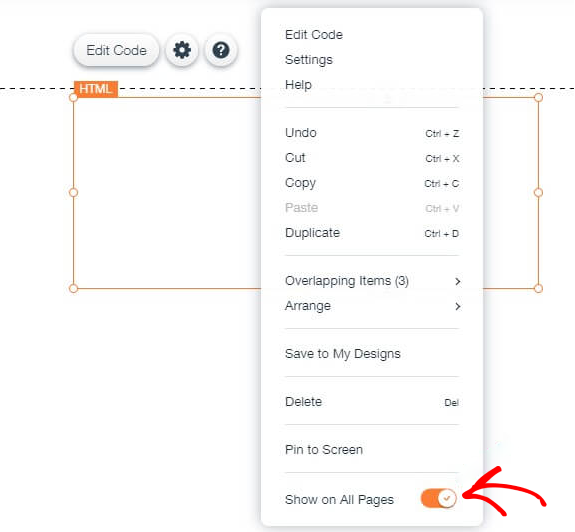
Klik met de rechtermuisknop op de iframe. U krijgt de optie 'Tonen op alle pagina's'. Schakel deze in en publiceer de pagina.
U ziet een aanmeldingsvenster zoals dit.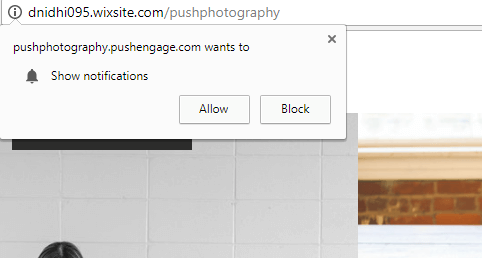
U kunt elk type dialoogvenster selecteren onder Ontwerp » Popup-modals
Dat is alles en u zou live moeten zijn met Web Pushmeldingen op uw Wix-site. U ziet een aanmeldingsvenster zoals dit.
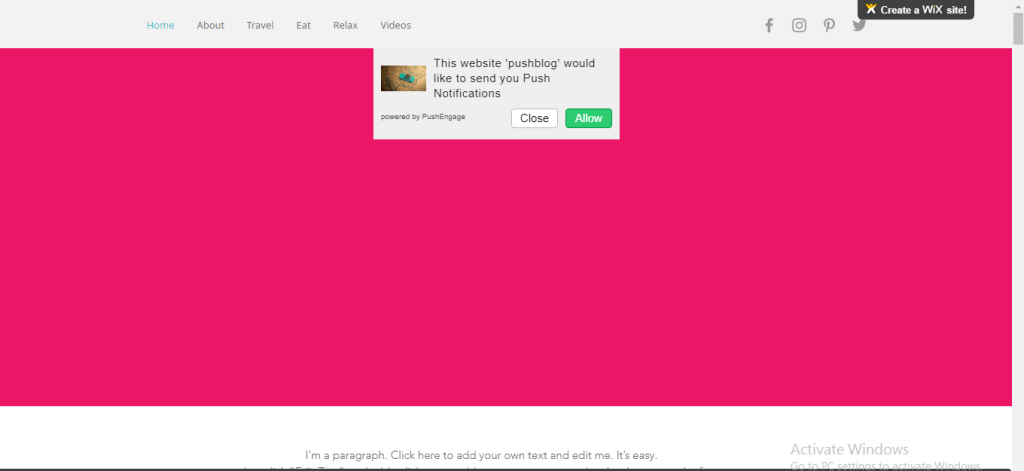
Na het installeren van pushmeldingen op de Wix-site, kunt u aangepaste meldingen verzenden, uw gebruikers segmenteren, meldingen plannen, meldingen ontvangen in de lokale taal en nog veel meer met PushEngage. U kunt ook campagnes maken en klanten opnieuw betrekken met behulp van web push.
Als u problemen ondervindt, neem dan gerust contact met ons op door hier te klikken. Ons ondersteuningsteam kan u helpen.


