Let op: Er is geen bestaande documentatie beschikbaar voor dit item, dus u ziet de huidige documentatie.
Google Tag Manager kan segmentatie eenvoudig voor u maken om toe te voegen aan specifieke gebeurtenissen. In plaats van de codebase toe te voegen of te wijzigen, kunt u specifieke tags toevoegen aan gebeurtenissen op basis van uw use case.
Gebruik van Javascript API
Regelmatige segmentatie
U kunt het onderstaande codefragment gebruiken om toe te voegen bij een knopklik, afbeeldingsklik of formulierinzending. Deze code zorgt ervoor dat u ze in een tag kunt plaatsen en deze vervolgens kunt activeren bij een specifieke gebeurtenis.
window._peq.push(["add-to-segment", "segmentName"]);
U moet ervoor zorgen dat het segment al is aangemaakt in het dashboard. Ga voor het aanmaken van segmenten naar Doelgroep > Segmenten in het PushEngage Dashboard. Kopieer dezelfde segmentnaam en gebruik deze in de code. Als uw segment bijvoorbeeld 'Formulier ingediend' heet, ziet de code er als volgt uit –
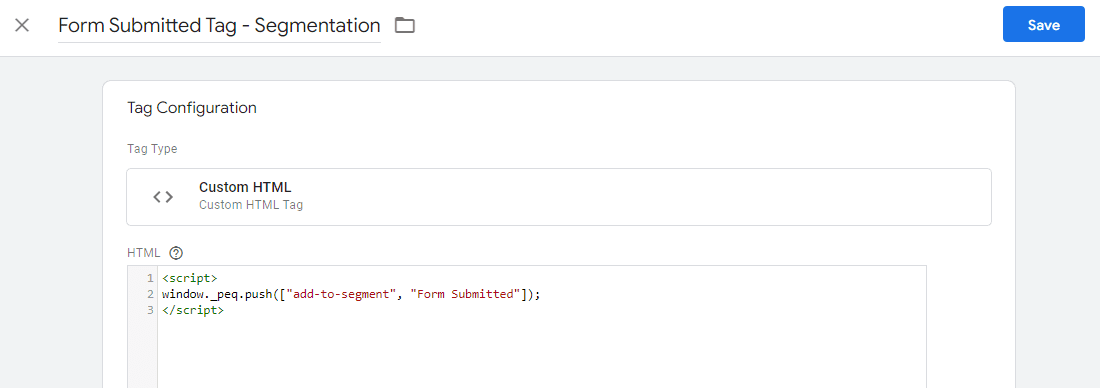
window._peq.push(["add-to-segment", "Form Submitted"]);
Dynamische Segmentatie
Dynamische segmentatie verschilt van reguliere segmentatie. Hier kunt u het aantal dagen specificeren dat de abonnee in het segment moet blijven; na de gedefinieerde duur wordt deze automatisch verwijderd.
<code>var days = 5; window._peq.push(["add-to-dynamic-segment", "segmentName", days]); </code>
U kunt hier meer details over dynamische segmentatie hier vinden.
Nu zullen we begrijpen hoe we deze segmentatiecode aan Google Tag Manager kunnen toevoegen.
De code toevoegen aan de Tag
U kunt de container openen en navigeren naar de sectie Tags > Klik op de knop Nieuwe Tag in de rechterhoek.
Voeg de naam van de Tag toe > Configureer met Aangepaste HTML en voeg de Javascript-code toe aan de tag binnen <script> tags.
De Trigger toevoegen aan de Tag
Maak een nieuwe Trigger aan en configureer de Trigger op basis van uw use case. U kunt het paginabronpatroon of een element-ID gebruiken.
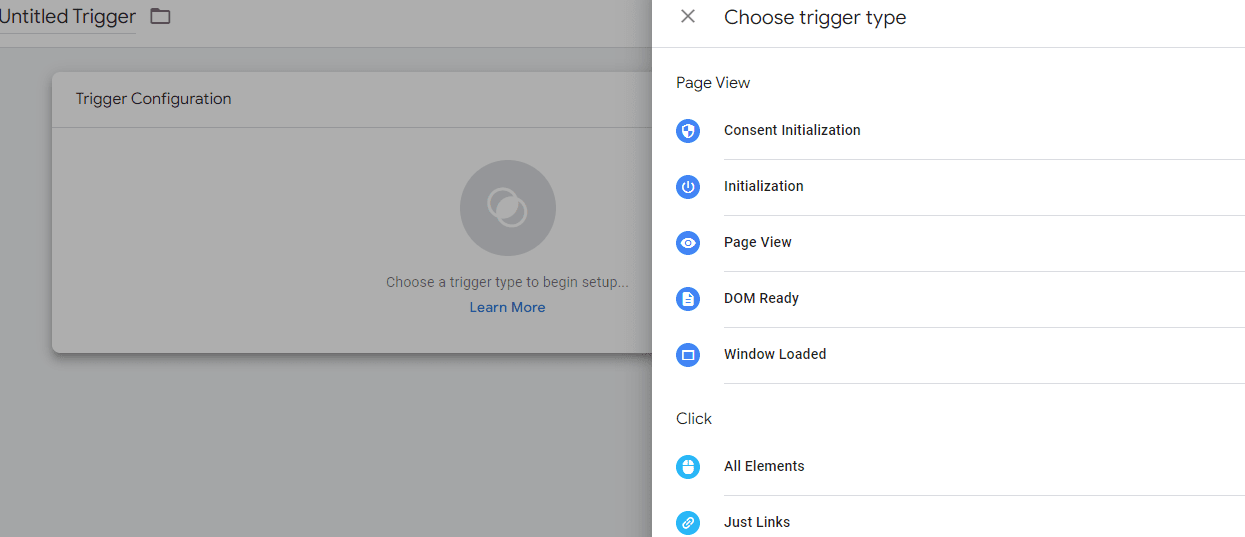
Er zijn verschillende methoden om een Trigger te gebruiken; u kunt een bestaande Trigger gebruiken of degene die in de lijst wordt genoemd.
Hieronder vindt u een voorbeeld van het gebruik van Paginabron Triggers –
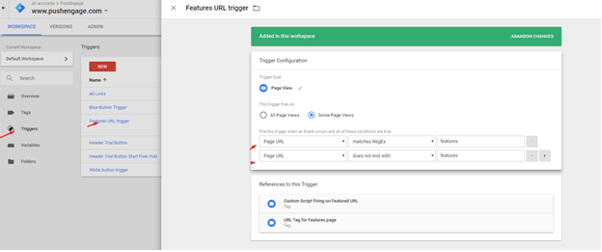
Nadat u de Tags en Triggers hebt toegevoegd, kunt u de wijzigingen bekijken en publiceren.
Dat is alles wat we hoeven te doen om segmenten in te stellen met Google Tag Manager. Zodra de abonnees deel uitmaken van dit segment, kunt u ze gaan targeten met contextuele campagnes.
Als u problemen ondervindt, neem dan gerust contact met ons op door hier te klikken. Ons ondersteuningsteam kan u helpen.


