Σημείωση: Δεν υπάρχει διαθέσιμη παλιά τεκμηρίωση για αυτό το στοιχείο, επομένως βλέπετε την τρέχουσα τεκμηρίωση.
Μια Push Broadcast είναι μια εφάπαξ ειδοποίηση push που στέλνετε στους συνδρομητές σας, όπως μια ανακοίνωση πώλησης, μια νέα κυκλοφορία προϊόντος ή μια ενημέρωση καταστήματος. Σε αντίθεση με ένα drip ή ένα trigger, μια broadcast αποστέλλεται μία φορά στο κοινό που επιλέγετε, είτε άμεσα είτε με προγραμματισμό. Αυτός ο οδηγός σας δείχνει πώς να δημιουργήσετε, στοχεύσετε, προγραμματίσετε και στείλετε μια broadcast στην εφαρμογή PushEngage Shopify.
Πριν Ξεκινήσετε
- Εγκαταστήστε και συνδέστε το PushEngage στο κατάστημα Shopify σας και συλλέξτε μερικούς συνδρομητές πριν στείλετε.
- Αποφασίστε ποιος πρέπει να λάβει την broadcast: όλοι οι συνδρομητές, μια αποθηκευμένη ομάδα κοινού ή ένα προσαρμοσμένο κοινό που δημιουργείτε τώρα.
- Αποφασίστε πότε πρέπει να σταλεί: άμεσα, σε συγκεκριμένη ημέρα και ώρα, ή με επαναλαμβανόμενο πρόγραμμα.
Πώς Λειτουργούν οι Broadcasts
Μια broadcast έχει τρία μέρη: το περιεχόμενο της ειδοποίησης, το κοινό και το πρόγραμμα. Γράφετε την ειδοποίηση, επιλέγετε ποιος θα τη λάβει και επιλέγετε πότε θα σταλεί. Μπορείτε επίσης να εκτελέσετε ένα A/B test, όπου δημιουργείτε δύο παραλλαγές περιεχομένου που μοιράζονται το ίδιο κοινό και πρόγραμμα, ώστε το PushEngage να μπορεί να συγκρίνει την απόδοσή τους.
Δημιουργία Push Broadcast
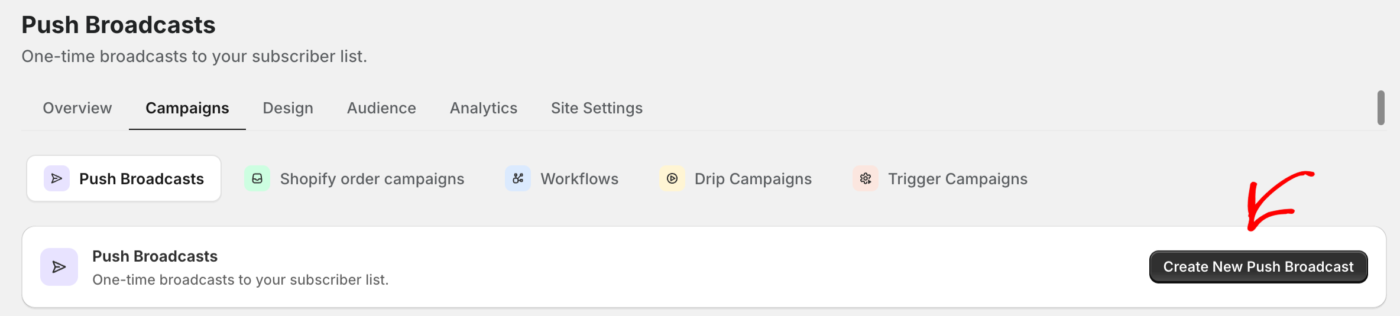
- Μεταβείτε στο Web Push » Campaigns. Η προβολή Push Broadcasts είναι η προεπιλεγμένη.
- Κάντε κλικ στο Create για να ανοίξετε μια νέα broadcast.
- Γράψτε το περιεχόμενο της ειδοποίησής σας και προσθέστε εικόνες.
- Επιλέξτε το κοινό σας.
- Ορίστε το πρόγραμμά σας.
- Κάντε κλικ στο Save draft για να ολοκληρώσετε αργότερα, ή στείλτε την broadcast όταν είναι έτοιμη.
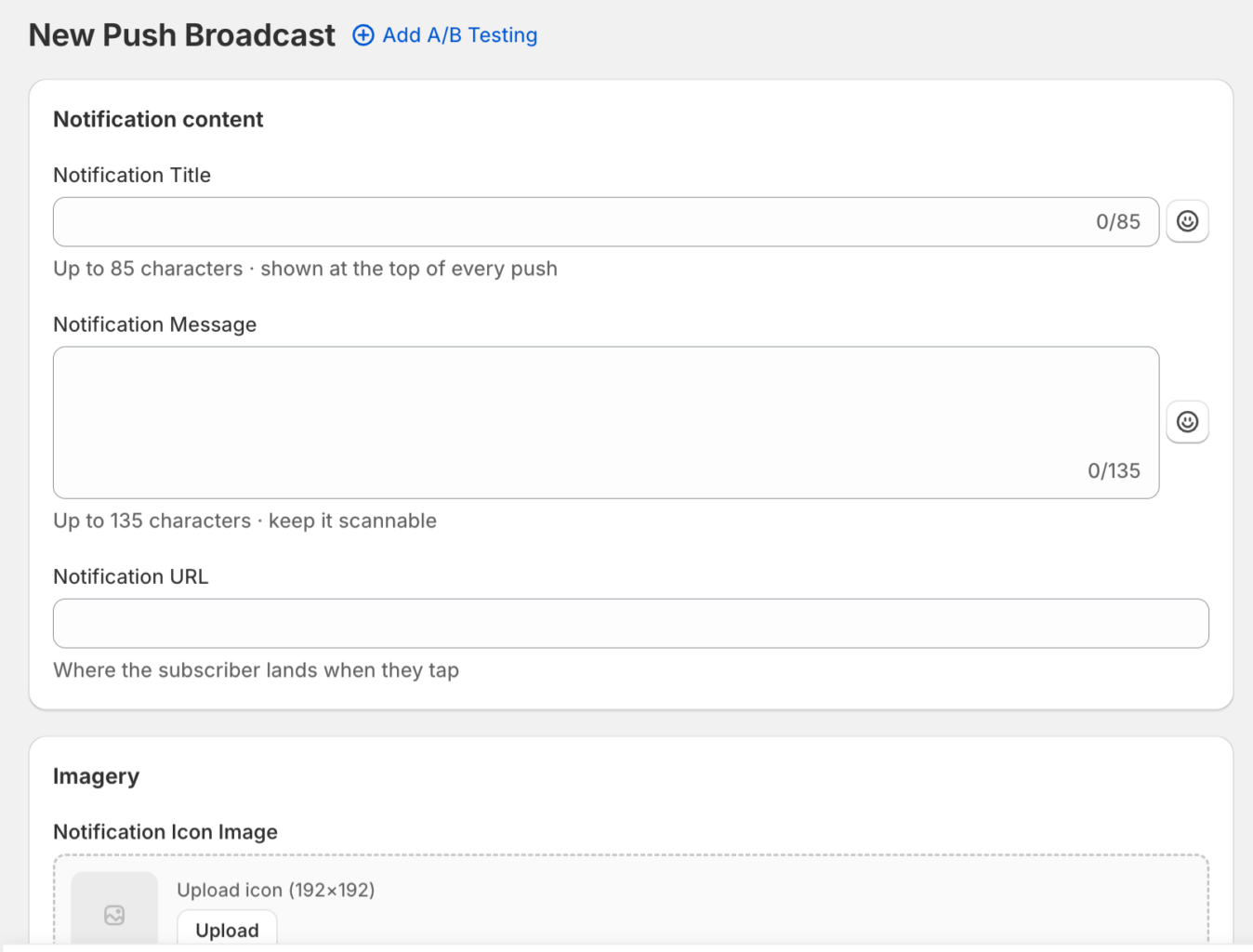
Γράψτε την ειδοποίηση
Συμπληρώστε τα βασικά πεδία περιεχομένου, στη συνέχεια προσθέστε προαιρετικές εικόνες και συμπεριφορά.
| Πεδίο | Σημειώσεις | Όριο |
|---|---|---|
| Τίτλος Ειδοποίησης | Εμφανίζεται στην κορυφή κάθε push. | 85 χαρακτήρες |
| Μήνυμα Ειδοποίησης | Κρατήστε το ευανάγνωστο. | 135 χαρακτήρες |
| URL ειδοποίησης | Πού προσγειώνεται ο συνδρομητής όταν πατάει. | |
| Εικόνα Εικονιδίου Ειδοποίησης | Τετράγωνη εικόνα, 192 επί 192 px, εμφανίζεται σε κάθε πρόγραμμα περιήγησης. | |
| Μεγάλη Εικόνα | Προαιρετικό. 360 επί 180 px, αναλογία 2:1, εμφανίζεται μόνο σε Chrome, Edge και Android. |
Χρησιμοποιήστε Multi Action Notification για να προσθέσετε κουμπιά ενεργειών, Notification Duration για να κρατήσετε την ειδοποίηση ανοιχτή μέχρι την αλληλεπίδραση ή για καθορισμένο αριθμό ημερών, ωρών και λεπτών, και Tracking & UTM για να προσθέσετε ετικέτες ανάλυσης. Μια ζωντανή προεπισκόπηση ενημερώνεται καθώς πληκτρολογείτε.
Επιλέξτε το κοινό
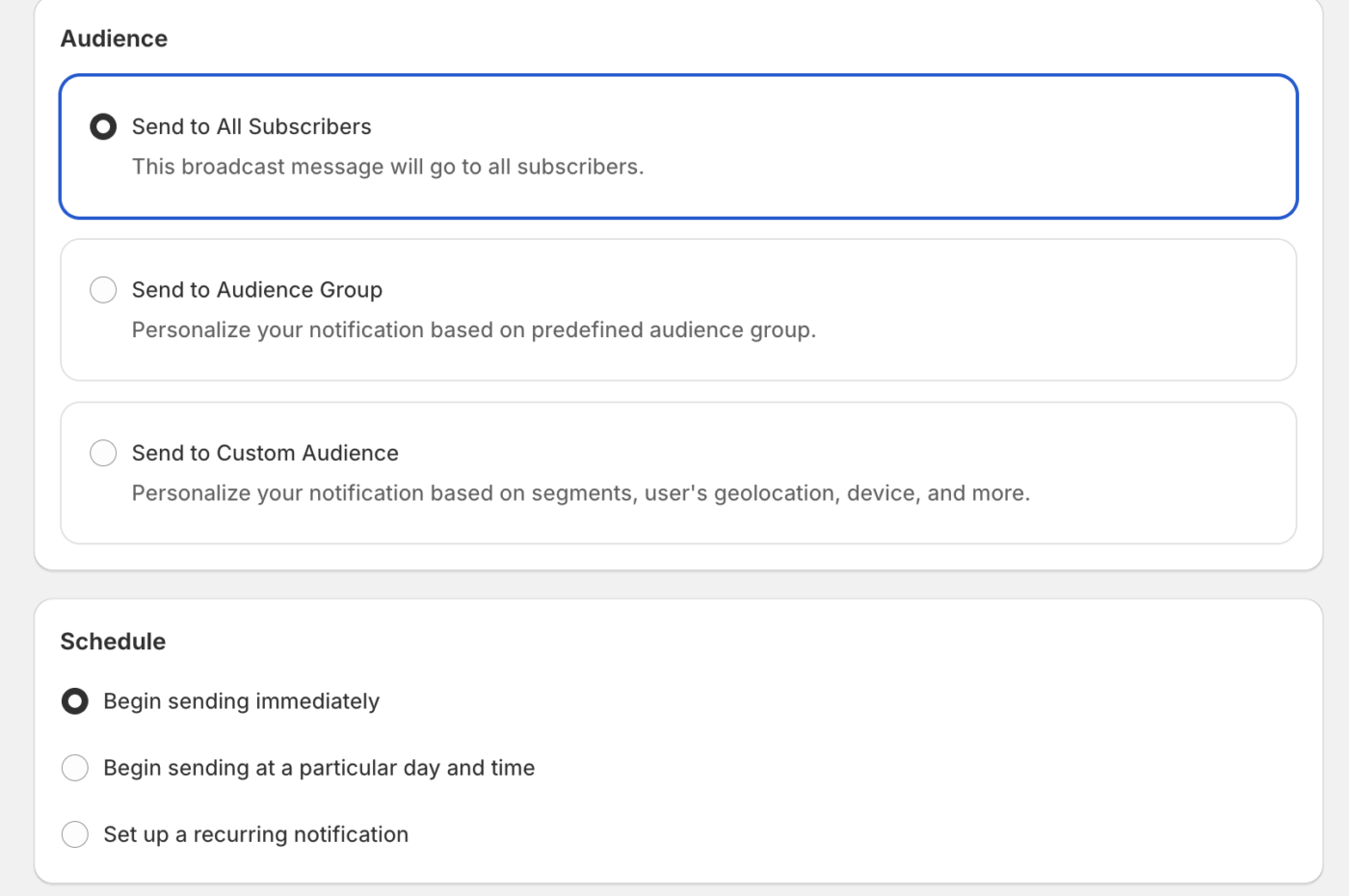
Επιλέξτε μία από τις τρεις επιλογές στόχευσης. Επιλέξτε μία από τις ακόλουθες –
- Send to All Subscribers για να προσεγγίσετε όλους
- Send to Audience Group για να επιλέξετε μια αποθηκευμένη ομάδα
- Send to Custom Audience για να δημιουργήσετε ένα προσαρμοσμένο κοινό από τμήματα και φίλτρα.
Όταν δημιουργείτε ένα προσαρμοσμένο κοινό, μπορείτε να ενεργοποιήσετε την επιλογή Αποθήκευση ως επαναχρησιμοποιήσιμη ομάδα κοινού και να της δώσετε ένα όνομα και μια περιγραφή για μελλοντική χρήση.
Ορίστε το πρόγραμμα
Επιλέξτε Αποστολή άμεσα για να στείλετε μόλις επιβεβαιώσετε, ή Αποστολή σε συγκεκριμένη ημέρα και ώρα για να επιλέξετε ημερομηνία και ώρα. Με προγραμματισμένη αποστολή, μπορείτε να ενεργοποιήσετε την επιλογή Αποστολή ειδοποιήσεων στη ζώνη ώρας των συνδρομητών σας ώστε κάθε συνδρομητής να τη λαμβάνει την επιλεγμένη τοπική ώρα. Για να στείλετε σε επαναλαμβανόμενη βάση, ενεργοποιήστε την επιλογή Ρύθμιση επαναλαμβανόμενης ειδοποίησης και επιλέξτε ημερομηνία έναρξης, ημερομηνία λήξης, ημέρες της εβδομάδας και ώρες.
Εκτέλεση δοκιμής A/B
Για να συγκρίνετε δύο εκδόσεις, ενεργοποιήστε τη δοκιμή A/B και επεξεργαστείτε την παραλλαγή Α και την παραλλαγή Β ανεξάρτητα. Το περιεχόμενο κάθε παραλλαγής, συμπεριλαμβανομένου του τίτλου, του μηνύματος, του URL, του εικονιδίου, της μεγάλης εικόνας και των κουμπιών ενεργειών, είναι ξεχωριστό, ενώ το κοινό, το πρόγραμμα και οι ρυθμίσεις A/B μοιράζονται και στις δύο παραλλαγές.
Συχνές Ερωτήσεις
Μπορώ να στείλω την ίδια ειδοποίηση σε μια αποθηκευμένη ομάδα αργότερα;
Ναι. Αποθηκεύστε το προσαρμοσμένο κοινό σας ως επαναχρησιμοποιήσιμη ομάδα κοινού κατά τη δημιουργία της ειδοποίησης, στη συνέχεια επιλέξτε Αποστολή σε Ομάδα Κοινού σε μελλοντικές ειδοποιήσεις για να προσεγγίσετε τους ίδιους ανθρώπους χωρίς να ξαναδημιουργήσετε το κοινό.
Ποια είναι η διαφορά μεταξύ αποστολής στη δική μου ζώνη ώρας και στη ζώνη ώρας των συνδρομητών μου;
Όταν προγραμματίζετε στη δική σας ζώνη ώρας, όλοι λαμβάνουν την ειδοποίηση την ίδια απόλυτη στιγμή. Όταν ενεργοποιείτε την επιλογή Αποστολή ειδοποιήσεων στη ζώνη ώρας των συνδρομητών σας, το PushEngage δημιουργεί μια προγραμματισμένη αποστολή ανά ζώνη ώρας, ώστε κάθε συνδρομητής να τη λαμβάνει την επιλεγμένη τοπική ώρα, και αν η ώρα έχει ήδη περάσει σε μια ζώνη ώρας, την αποστέλλει άμεσα εκεί.
Γιατί η μεγάλη εικόνα μου δεν εμφανίζεται για κάθε συνδρομητή;
Οι μεγάλες εικόνες εμφανίζονται μόνο σε Chrome, Edge και Android. Οι συνδρομητές σε άλλους φυλλομετρητές βλέπουν την ειδοποίηση χωρίς τη μεγάλη εικόνα, οπότε βεβαιωθείτε ότι το μήνυμά σας διαβάζεται καλά από μόνο του.
Μπορώ να επεξεργαστώ μια ειδοποίηση αφού την προγραμματίσω;
Ανοίξτε την προγραμματισμένη ειδοποίηση για να επεξεργαστείτε το περιεχόμενο, το κοινό ή το πρόγραμμά της πριν αποσταλεί. Μόλις μια ειδοποίηση έχει σταλεί, δεν μπορεί να ανακληθεί.
Αν αντιμετωπίσετε οποιοδήποτε πρόβλημα, μη διστάσετε να επικοινωνήσετε μαζί μας κάνοντας κλικ εδώ. Η ομάδα υποστήριξής μας θα μπορέσει να σας βοηθήσει.


