Σημείωση: Δεν υπάρχει διαθέσιμη παλιά τεκμηρίωση για αυτό το στοιχείο, επομένως βλέπετε την τρέχουσα τεκμηρίωση.
Το PushEngage σάς επιτρέπει να ομαδοποιήσετε τους συνδρομητές της εφαρμογής σας σε τμήματα, ώστε να μπορείτε να στοχεύετε συγκεκριμένο κοινό με σχετικές ειδοποιήσεις αντί να κάνετε εκπομπή σε όλους ταυτόχρονα. Αυτός ο οδηγός καλύπτει τόσο τα στατικά τμήματα, όπου ένας συνδρομητής παραμένει στην ομάδα μέχρι να τον αφαιρέσετε, όσο και τα δυναμικά τμήματα, όπου ο συνδρομητής αφαιρείται αυτόματα μετά από ένα καθορισμένο αριθμό ημερών. Περιλαμβάνει τη ρύθμιση του πίνακα ελέγχου, τις μεθόδους SDK για iOS και Android και συνδέσμους προς το REST API για διαχείριση από την πλευρά του διακομιστή.
Πριν Ξεκινήσετε
- Η εφαρμογή σας πρέπει να είναι ενσωματωμένη με το SDK για iOS ή Android του PushEngage. Εάν δεν το έχετε κάνει ακόμα, ολοκληρώστε πρώτα τη ρύθμιση:
- Τα τμήματα πρέπει να δημιουργηθούν στον Πίνακα Ελέγχου του PushEngage πριν ο κώδικας SDK σας μπορεί να τα αναφέρει. Το όνομα του τμήματος που περνάτε στο SDK πρέπει να ταιριάζει ακριβώς με το όνομα στον πίνακα ελέγχου (διάκριση πεζών-κεφαλαίων).
- Οι πλήρεις αναφορές μεθόδων SDK είναι διαθέσιμες στο Αναφορά SDK iOS και Αναφορά SDK Android.
Πώς λειτουργεί η τμηματοποίηση ειδοποιήσεων push εφαρμογών
Όταν ένας χρήστης ανοίγει την εφαρμογή σας και ο κώδικας SDK σας καλεί μια μέθοδο προσθήκης τμήματος, το PushEngage καταχωρεί αυτήν τη συσκευή στο αντίστοιχο τμήμα στον λογαριασμό σας. Από εκείνο το σημείο και μετά, οποιαδήποτε καμπάνια στοχεύετε σε αυτό το τμήμα θα περιλαμβάνει αυτόν τον συνδρομητή.
Υπάρχουν δύο τύποι τμημάτων:
Στατικά τμήματα διατηρούνται μέχρι να αφαιρέσετε ρητά τον συνδρομητή. Χρησιμοποιήστε τα για μόνιμες ομαδοποιήσεις που αντικατοπτρίζουν μια σταθερή κατάσταση, όπως η βαθμίδα προγράμματος ενός συνδρομητή, η προτιμώμενη κατηγορία περιεχομένου ή το ολοκληρωμένο βήμα εκμάθησης.
Δυναμικά τμήματα έχουν χρονικό όριο που ορίζετε σε ημέρες. Το PushEngage αφαιρεί αυτόματα τον συνδρομητή από το τμήμα μετά τη λήξη αυτής της περιόδου χωρίς καμία ενέργεια από την εφαρμογή σας. Χρησιμοποιήστε δυναμικά τμήματα για προσωρινές καταστάσεις, όπως ένα παράθυρο πρόσφατης αγοράς, μια ενεργή περίοδο δοκιμής ή μια αναμονή μετά την κράτηση.
Και οι δύο τύποι δημιουργούνται με τον ίδιο τρόπο στον πίνακα ελέγχου. Η διαφορά έγκειται στη μέθοδο SDK που καλείτε για να προσθέσετε συνδρομητές σε αυτούς.
Βήμα 1: Δημιουργία τμήματος στον Πίνακα Ελέγχου
Πριν ο κώδικας SDK σας μπορεί να αντιστοιχίσει έναν συνδρομητή σε ένα τμήμα, το τμήμα πρέπει να υπάρχει στο PushEngage.
- Συνδεθείτε στον λογαριασμό σας στο PushEngage στη διεύθυνση app.pushengage.com.
- Μεταβείτε στο Κοινό » Τμήματα.
- Κάντε κλικ στο Δημιουργία Νέου Τμήματος.
- Εισαγάγετε ένα όνομα τμήματος. Χρησιμοποιήστε ένα όνομα που είναι περιγραφικό και εύκολο να αναφερθεί στον κώδικα, για παράδειγμα «Πρόσφατοι Αγοραστές» ή «Premium Χρήστες».
- Κάντε κλικ στο Αποθήκευση τμήματος.
Δεν χρειάζεται να προσθέσετε μοτίβα ή κανόνες URL κατά τη δημιουργία τμημάτων για ειδοποιήσεις push εφαρμογών. Το SDK χειρίζεται την ανάθεση προγραμματιστικά.
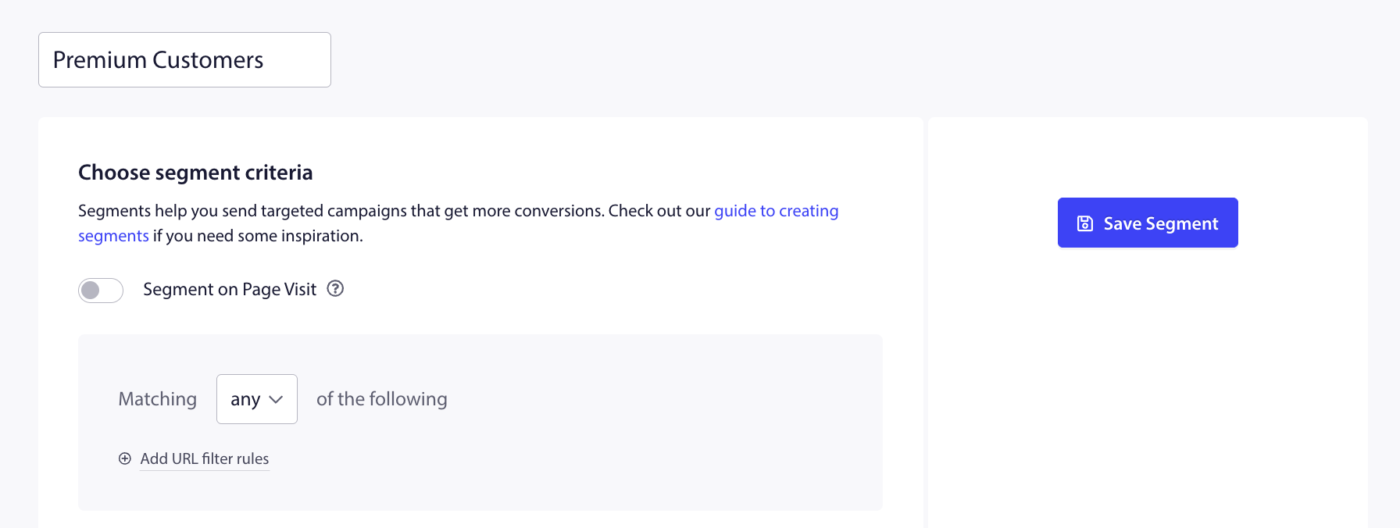
Επαναλάβετε αυτό το βήμα για κάθε τμήμα που θέλετε να χρησιμοποιήσετε.
Βήμα 2: Προσθήκη συνδρομητή εφαρμογής σε τμήμα (iOS)
Καλέστε τις μεθόδους τμήματος από οπουδήποτε έχει νόημα στη λογική της εφαρμογής σας, όπως μετά την επιβεβαίωση μιας αγοράς, αφού ο χρήστης επιλέξει μια προτίμηση περιεχομένου ή όταν προβληθεί μια συγκεκριμένη οθόνη.
Στατικό Τμήμα (iOS)
Χρησιμοποιήστε το addSegments για να προσθέσετε τον τρέχοντα συνδρομητή σε ένα ή περισσότερα τμήματα μόνιμα.
PushEngage.addSegments(["Premium Users", "US Customers"]) { response, error in
    if response {
        print("Segments added successfully.")
    } else {
        if let error = error {
            print("Failed to add segments: \(error.localizedDescription)")
        }
    }
}
Για να αφαιρέσετε έναν συνδρομητή από ένα στατικό τμήμα:
PushEngage.removeSegments(["US Customers"]) { response, error in
    if response {
        print("Segments removed successfully.")
    }
}
Δυναμικό Τμήμα (iOS)
Χρησιμοποιήστε το addDynamicSegments για να προσθέσετε τον συνδρομητή σε ένα τμήμα για έναν σταθερό αριθμό ημερών. Το PushEngage αφαιρεί αυτόματα τον συνδρομητή όταν λήξει η διάρκεια.
Κάθε καταχώρηση στη λίστα είναι ένα λεξικό με δύο κλειδιά: "name" (το όνομα του τμήματος όπως εμφανίζεται στον πίνακα ελέγχου) και "duration" (ο αριθμός των ημερών διατήρησης του συνδρομητή σε αυτό το τμήμα).
let dynamicSegments: [[String: Any]] = [
    ["name": "Recent Buyers", "duration": 30],
    ["name": "Trial Active", "duration": 14],
]

PushEngage.addDynamicSegments(dynamicSegments) { response, error in
    if response {
        print("Dynamic segments updated successfully.")
    } else {
        if let error = error {
            print("Failed to update dynamic segments: \(error.localizedDescription)")
        }
    }
}
Οι πλήρεις υπογραφές μεθόδων είναι διαθέσιμες στο iOS SDK Reference.
Βήμα 3: Προσθήκη Συνδρομητή Εφαρμογής σε Τμήμα (Android)
Στατικό Τμήμα (Android)
Χρησιμοποιήστε το addSegment για να προσθέσετε τον τρέχοντα συνδρομητή σε ένα ή περισσότερα τμήματα μόνιμα. Περάστε μια λίστα ονομάτων τμημάτων που ταιριάζουν ακριβώς με αυτά που δημιουργήσατε στον πίνακα ελέγχου.
Java:
List<String> segmentList = new ArrayList<>();
segmentList.add("Premium Users");

PushEngage.addSegment(segmentList, new PushEngageResponseCallback() {
    @Override
    public void onSuccess(Object responseObject) {
        // Segment added successfully
    }

    @Override
    public void onFailure(Integer errorCode, String errorMessage) {
        // Handle failure
    }
});
Για να αφαιρέσετε έναν συνδρομητή από ένα στατικό τμήμα:
List<String> segmentList = new ArrayList<>();
segmentList.add("Premium Users");

PushEngage.removeSegment(segmentList, new PushEngageResponseCallback() {
    @Override
    public void onSuccess(Object responseObject) {
        // Segment removed successfully
    }

    @Override
    public void onFailure(Integer errorCode, String errorMessage) {
        // Handle failure
    }
});
Δυναμικό Τμήμα (Android)
Χρησιμοποιήστε το addDynamicSegment για να προσθέσετε τον συνδρομητή σε ένα τμήμα για έναν καθορισμένο αριθμό ημερών. Δημιουργήστε ένα αντικείμενο Segment με όνομα και διάρκεια, και στη συνέχεια περάστε το σε μια λίστα.
Java:
AddDynamicSegmentRequest addDynamicSegmentRequest = new AddDynamicSegmentRequest();
List<AddDynamicSegmentRequest.Segment> segments = new ArrayList<>();
AddDynamicSegmentRequest.Segment segment = addDynamicSegmentRequest.new Segment("Recent Buyers", 30);
segments.add(segment);

PushEngage.addDynamicSegment(segments, new PushEngageResponseCallback() {
    @Override
    public void onSuccess(Object responseObject) {
        // Dynamic segment added successfully
    }

    @Override
    public void onFailure(Integer errorCode, String errorMessage) {
        // Handle failure
    }
});
Οι πλήρεις υπογραφές μεθόδων και τα ισοδύναμα Kotlin είναι διαθέσιμα στο Android SDK Reference.
Βήμα 4: Στόχευση Τμήματος σε Εκστρατεία
Μόλις οι συνδρομητές ανατεθούν σε τμήματα, μπορείτε να στοχεύσετε αυτά τα τμήματα κατά τη δημιουργία οποιασδήποτε καμπάνιας ειδοποιήσεων push.
- Μεταβείτε στο Campaign » Push Broadcasts (για μεμονωμένες αποστολές) ή ανοίξτε μια καμπάνια ενεργοποίησης που θέλετε να διαμορφώσετε.
- Κάντε κλικ στο Create New Push Broadcast ή ανοίξτε μια υπάρχουσα καμπάνια.
- Συμπληρώστε τον τίτλο, το μήνυμα και τη διεύθυνση URL της ειδοποίησης.
- Στην ενότητα Audience, επιλέξτε Send to a Segment.
- Επιλέξτε το όνομα του τμήματος από την αναπτυσσόμενη λίστα.
- Ολοκληρώστε τις υπόλοιπες ρυθμίσεις της καμπάνιας και προγραμματίστε ή στείλτε.
[Screenshot: Η σελίδα δημιουργίας καμπάνιας με την ενότητα Audience ανοιχτή, δείχνοντας "Send to a Segment" επιλεγμένο και ένα τμήμα επιλεγμένο από την αναπτυσσόμενη λίστα]
Μπορείτε επίσης να στοχεύσετε πολλαπλά τμήματα ταυτόχρονα ή να συνδυάσετε τη στόχευση τμημάτων με άλλα φίλτρα κοινού χρησιμοποιώντας Ομάδες Κοινού. Δείτε την τεκμηρίωση Audience Groups για περισσότερες λεπτομέρειες.
Βήμα 5: Διαχείριση Τμημάτων μέσω του REST API (Προαιρετικό)
Εάν ο διακομιστής της εφαρμογής σας χειρίζεται τη διαχείριση συνδρομητών, μπορείτε να χρησιμοποιήσετε το PushEngage REST API για να δημιουργήσετε τμήματα και να αναθέσετε συνδρομητές χωρίς να περάσετε από το mobile SDK.
Τα τελικά σημεία τμημάτων του REST API είναι:
| Endpoint | Method | Τι κάνει |
|---|---|---|
https://api.pushengage.com/apiv1/segments | POST | Δημιουργία νέου τμήματος |
https://api.pushengage.com/apiv1/segments | GET | Προβολή όλων των τμημάτων |
https://api.pushengage.com/apiv1/segments/addSegmentWithHash | POST | Προσθήκη συνδρομητή μέσω hash συνδρομητή |
https://api.pushengage.com/apiv1/profile | POST | Προσθήκη ή αφαίρεση συνδρομητή μέσω αναγνωριστικού προφίλ |
Όλες οι κλήσεις REST API απαιτούν το κλειδί API σας στην κεφαλίδα Api-Key. Τα αναγνωριστικά προφίλ είναι ένα ευέλικτο αναγνωριστικό που αναθέτετε στους συνδρομητές (για παράδειγμα, μια διεύθυνση email ή αναγνωριστικό χρήστη) που σας επιτρέπει να διαχειρίζεστε τον ίδιο συνδρομητή σε διάφορες συσκευές.
Παράδειγμα: Προσθήκη συνδρομητή σε ένα τμήμα χρησιμοποιώντας ένα αναγνωριστικό προφίλ:
curl -X POST \
  -H "Api-Key: <your_pushengage_api_key>" \
  -H "Content-Type: application/x-www-form-urlencoded" \
  -d 'segment_name=Recent+Buyers&profile_id=user123&operation=add' \
  "https://api.pushengage.com/apiv1/profile"
Για να αφαιρέσετε τον ίδιο συνδρομητή από το τμήμα, αλλάξτε το operation=add σε operation=delete.
Δείτε το πλήρες Εγχειρίδιο REST API για Τμήματα για πλήρη τεκμηρίωση.
Συχνές Ερωτήσεις
Ποια είναι η διαφορά μεταξύ ενός στατικού τμήματος και ενός δυναμικού τμήματος; Ένα στατικό τμήμα διατηρεί έναν συνδρομητή στην ομάδα μέχρι να καλέσετε μια μέθοδο αφαίρεσης. Ένα δυναμικό τμήμα λήγει αυτόματα μετά τον αριθμό ημερών που καθορίζετε κατά την προσθήκη του συνδρομητή. Χρησιμοποιήστε στατικά τμήματα για μόνιμες καταστάσεις όπως ο τύπος λογαριασμού. Χρησιμοποιήστε δυναμικά τμήματα για χρονικά περιορισμένα παράθυρα όπως μια περίοδος μετά την αγορά ή μια δωρεάν δοκιμή.
Χρειάζεται να δημιουργήσω ένα ξεχωριστό τμήμα στον πίνακα ελέγχου για δυναμική χρήση; Όχι. Τα τμήματα δημιουργούνται με τον ίδιο τρόπο στον πίνακα ελέγχου ανεξάρτητα από τον τρόπο προσθήκης συνδρομητών. Η διαφορά έγκειται μόνο στον τύπο μεθόδου SDK που καλείτε: το addSegments προσθέτει μόνιμα και το addDynamicSegments προσθέτει με λήξη.
Το όνομα τμήματος που περνάω στο SDK δεν αντιστοιχεί. Τι πρέπει να ελέγξω; Τα ονόματα τμημάτων είναι ευαίσθητα σε πεζά-κεφαλαία και πρέπει να αντιστοιχούν ακριβώς στο όνομα στον Πίνακα Ελέγχου PushEngage, συμπεριλαμβανομένων των κενών και των κεφαλαίων. Μεταβείτε στο Κοινό » Τμήματα για να επαληθεύσετε το ακριβές όνομα.
Μπορεί ένας συνδρομητής να ανήκει σε πολλά τμήματα ταυτόχρονα; Ναι. Μπορείτε να προσθέσετε έναν συνδρομητή σε όσα τμήματα χρειάζεστε. Όταν στέλνετε μια καμπάνια σε ένα τμήμα, όλοι οι συνδρομητές που έχουν ανατεθεί επί του παρόντος σε αυτό το τμήμα την λαμβάνουν.
Μπορώ να χρησιμοποιήσω τμήματα με καμπάνιες ενεργοποίησης, όχι μόνο με μαζικές αποστολές Push; Ναι. Η στόχευση τμημάτων είναι διαθέσιμη σε μαζικές αποστολές Push, αυτόματες απαντήσεις Drip και καμπάνιες ενεργοποίησης. Η ενότητα Κοινό σε κάθε τύπο καμπάνιας περιλαμβάνει την επιλογή στόχευσης ανά τμήμα.
Πού μπορώ να δω ποιοι συνδρομητές βρίσκονται σε ένα τμήμα; Μεταβείτε στο Κοινό » Τμήματα στον πίνακα ελέγχου και κάντε κλικ στο όνομα του τμήματος για να δείτε τις λεπτομέρειες και τις μετρήσεις των συνδρομητών.
Αν αντιμετωπίσετε οποιοδήποτε πρόβλημα, μη διστάσετε να επικοινωνήσετε μαζί μας κάνοντας κλικ εδώ. Η ομάδα υποστήριξής μας θα μπορέσει να σας βοηθήσει.


