Σημείωση: Δεν υπάρχει διαθέσιμη παλιά τεκμηρίωση για αυτό το στοιχείο, επομένως βλέπετε την τρέχουσα τεκμηρίωση.
Οι χρήστες iOS μπορούν να λαμβάνουν ειδοποιήσεις push ιστότοπου μόνο όταν ένας ιστότοπος έχει προστεθεί στην αρχική τους οθόνη και έχει ανοίξει ως εφαρμογή ιστότοπου. Οι επισκέπτες που περιηγούνται στον ιστότοπό σας απευθείας στο Safari ή σε οποιοδήποτε άλλο πρόγραμμα περιήγησης στο iPhone ή το iPad τους δεν θα δουν μια προτροπή για εγγραφή σε ειδοποιήσεις push και δεν μπορούν να εγγραφούν.
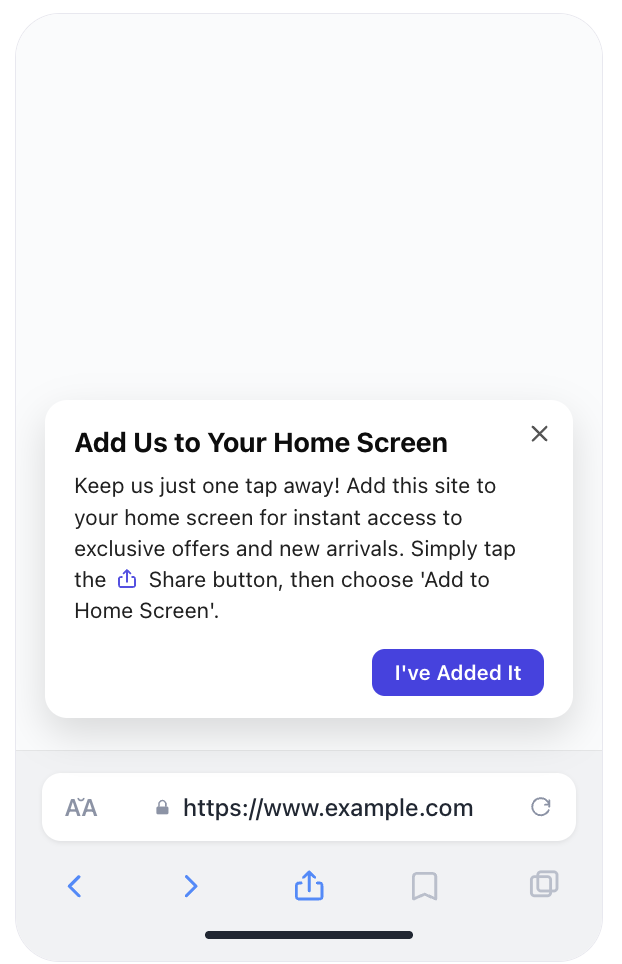
Το widget Προσθήκη στην Αρχική Οθόνη λύνει αυτό το πρόβλημα. Όταν ένας επισκέπτης iOS φτάνει στον ιστότοπό σας σε ένα πρόγραμμα περιήγησης, το PushEngage ανιχνεύει ότι ο ιστότοπος δεν εκτελείται σε λειτουργία αρχικής οθόνης και εμφανίζει ένα αναδυόμενο παράθυρο που τον καθοδηγεί στη διαδικασία: πατήστε το κουμπί Κοινή χρήση, επιλέξτε Προσθήκη στην Αρχική Οθόνη, στη συνέχεια ανοίξτε τον ιστότοπο από το εικονίδιο στην αρχική του οθόνη. Μόλις το κάνουν, εμφανίζεται η τυπική προτροπή εγγραφής για ειδοποιήσεις push και μπορούν να εγγραφούν όπως κάθε άλλος επισκέπτης.
Αυτό είναι ένα χαρακτηριστικό που πρόσθεσε το PushEngage βάσει άμεσων αιτημάτων πελατών, και η ενεργοποίησή του είναι το πιο σημαντικό βήμα που μπορείτε να κάνετε για να αυξήσετε τη βάση συνδρομητών σας για push στο iOS.
Απαιτήσεις
Πριν ενεργοποιήσετε το widget, βεβαιωθείτε ότι η ρύθμισή σας πληροί τα ακόλουθα:
- iOS 16.4 ή νεότερη έκδοση. Το widget εμφανίζεται μόνο σε iOS 16.4 και νεότερες εκδόσεις. Οι επισκέπτες σε παλαιότερες εκδόσεις iOS δεν θα το δουν, και οι ειδοποιήσεις push ιστότοπου δεν υποστηρίζονται σε αυτές τις εκδόσεις ανεξάρτητα.
- Web app manifest. Για εκδόσεις iOS κάτω της 26, ο ιστότοπός σας πρέπει να περιλαμβάνει ένα web app manifest συνδεδεμένο στο
<head>της σελίδας (<link rel="manifest" href="/manifest.json">). Χωρίς αυτό, το iOS δεν θα εμφανίσει το σωστό εικονίδιο και όνομα ιστότοπου όταν ο επισκέπτης το προσθέτει στην αρχική του οθόνη. Στο iOS 26 και νεότερες εκδόσεις, ένα manifest συνιστάται αλλά δεν απαιτείται.
Εάν χρησιμοποιείτε ένα plugin WordPress ή έναν πάροχο δημιουργίας ιστοσελίδων, το θέμα σας μπορεί ήδη να περιλαμβάνει ένα manifest. Μπορείτε να το επιβεβαιώσετε βλέποντας τον πηγαίο κώδικα της σελίδας σας και αναζητώντας rel="manifest".
Εύρεση του Widget
Στον πίνακα ελέγχου του PushEngage, μεταβείτε στο Σχεδίαση » Widgets. Κάντε κύλιση στο κάτω μέρος της σελίδας για να βρείτε την ενότητα Προσθήκη στην Αρχική Οθόνη.
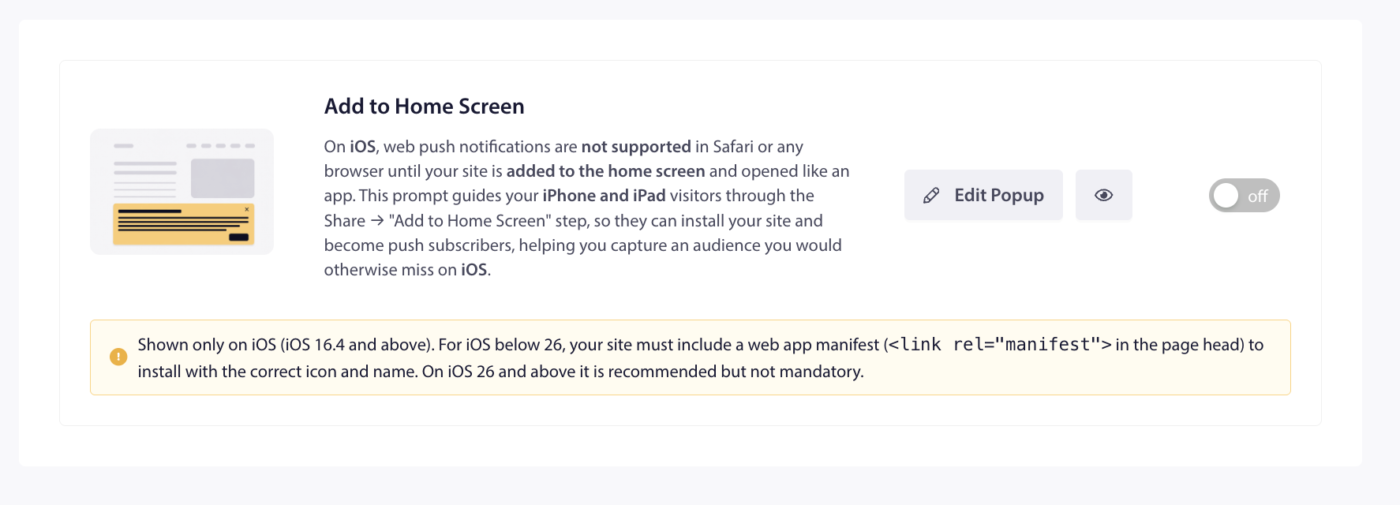
Κάντε κλικ στο διακόπτη για να ενεργοποιήσετε το widget. Μόλις ενεργοποιηθεί, θα εμφανιστεί αυτόματα σε επιλέξιμους επισκέπτες iOS που ανοίγουν τον ιστότοπό σας σε ένα πρόγραμμα περιήγησης αντί από ένα εικονίδιο αρχικής οθόνης.
Για να προσαρμόσετε το κείμενο και την εμφάνιση, κάντε κλικ στο Επεξεργασία Αναδυόμενου Παραθύρου.
Επεξεργασία του Widget
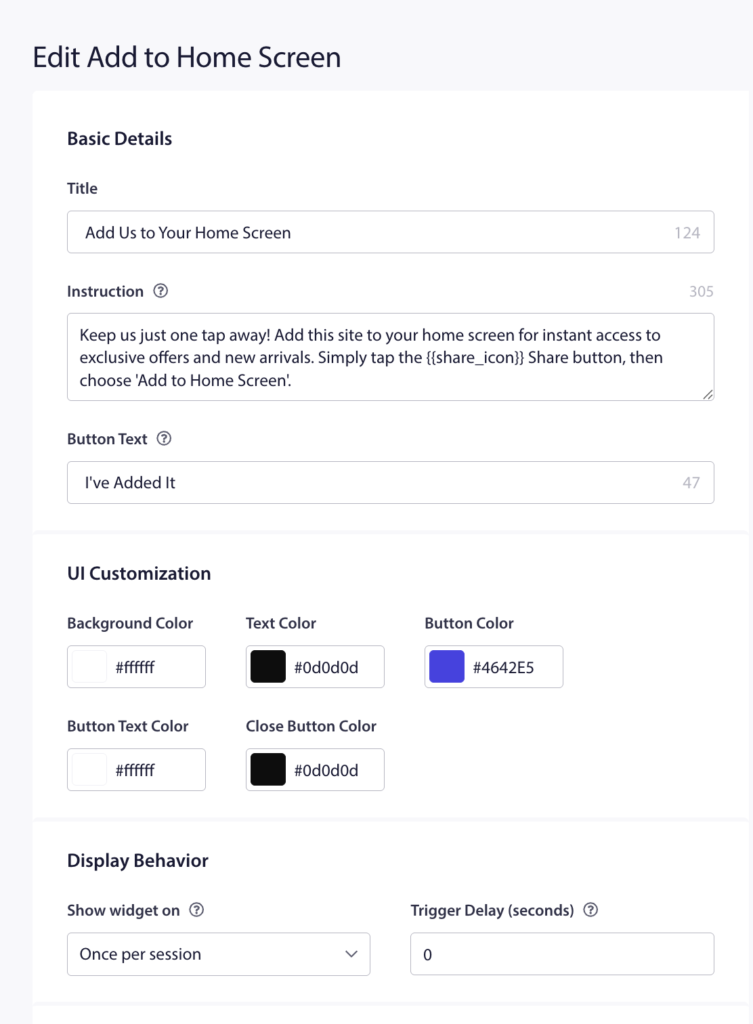
Η σελίδα Επεξεργασία Προσθήκης στην Αρχική Οθόνη χωρίζεται σε τέσσερις ενότητες: Βασικές Λεπτομέρειες, Προσαρμογή UI, Συμπεριφορά Εμφάνισης και Στόχευση URL. Ένα παράθυρο προεπισκόπησης ζωντανά στα δεξιά ενημερώνεται καθώς κάνετε αλλαγές, ώστε να μπορείτε να δείτε ακριβώς πώς θα φαίνεται το αναδυόμενο παράθυρο πριν την αποθήκευση.
Βασικές Λεπτομέρειες
Αυτή η ενότητα ελέγχει το περιεχόμενο κειμένου του αναδυόμενου παραθύρου.
Τίτλος
Ο τίτλος του αναδυόμενου παραθύρου. Η προεπιλογή είναι «Προσθέστε μας στην αρχική σας οθόνη». Το όριο χαρακτήρων είναι 124. Κρατήστε το σύντομο και άμεσο — μία σαφής οδηγία λειτουργεί καλύτερα από πολλαπλές ιδέες.
Το όριο χαρακτήρων είναι 305. Το πρόγραμμα αντικατάστασης {{share_icon}} αποδίδεται ως το εικονίδιο του κουμπιού Κοινή Χρήση του iOS ενσωματωμένο στο κείμενο της οδηγίας, καθιστώντας εύκολο για τους επισκέπτες να αναγνωρίσουν το σωστό κουμπί χωρίς καμία αμφιβολία. Μπορείτε να τοποθετήσετε το {{share_icon}} οπουδήποτε στο κείμενο της οδηγίας σας και το PushEngage θα αντικαταστήσει την εικόνα του εικονιδίου όταν εμφανιστεί το αναδυόμενο παράθυρο.
Κείμενο κουμπιού
Η ετικέτα στο κουμπί επιβεβαίωσης. Η προεπιλογή είναι «Το Πρόσθεσα». Το όριο χαρακτήρων είναι 47. Αυτό είναι αυτό που πατούν οι επισκέπτες αφού ολοκληρώσουν τα βήματα — πατώντας το λένε στο PushEngage ότι έχουν προσθέσει τον ιστότοπο στην αρχική τους οθόνη και κλείνουν το αναδυόμενο παράθυρο.
Προσαρμογή διεπαφής χρήστη
Πέντε ρυθμίσεις χρωμάτων ελέγχουν την εμφάνιση του αναδυόμενου παραθύρου:
- Χρώμα φόντου : το φόντο της κάρτας του αναδυόμενου παραθύρου (προεπιλογή: λευκό,
#ffffff) - Χρώμα κειμένου : το χρώμα του τίτλου και του κειμένου οδηγιών (προεπιλογή: σχεδόν μαύρο,
#0d0d0d) - Χρώμα κουμπιού : το φόντο του κουμπιού επιβεβαίωσης (προεπιλογή: μωβ PushEngage,
#4642E5) - Χρώμα κειμένου κουμπιού : το χρώμα του κειμένου στο κουμπί επιβεβαίωσης (προεπιλογή: λευκό,
#ffffff) - Χρώμα κουμπιού κλεισίματος : το χρώμα του κουμπιού Χ στην επάνω δεξιά γωνία της κάρτας (προεπιλογή: σχεδόν μαύρο,
#0d0d0d)
Κάντε κλικ σε οποιοδήποτε δείγμα χρώματος για να ανοίξετε τον επιλογέα χρωμάτων και να εισαγάγετε μια τιμή δεκαεξαδικού ή να επιλέξετε ένα χρώμα. Η ζωντανή προεπισκόπηση ενημερώνεται σε πραγματικό χρόνο.
Συμπεριφορά εμφάνισης
Το Εμφάνιση widget σε ελέγχει πόσο συχνά εμφανίζεται το αναδυόμενο παράθυρο στον ίδιο επισκέπτη. Η προεπιλογή είναι «Μία φορά ανά συνεδρία», που σημαίνει ότι το αναδυόμενο παράθυρο εμφανίζεται μία φορά ανά συνεδρία περιήγησης και μπορεί να εμφανιστεί ξανά στην επόμενη επίσκεψη εάν ο επισκέπτης δεν έχει ήδη προσθέσει τον ιστότοπο στην αρχική του οθόνη.
Το Καθυστέρηση ενεργοποίησης (δευτερόλεπτα) ορίζει πόσα δευτερόλεπτα θα περιμένετε μετά τη φόρτωση της σελίδας πριν εμφανιστεί το αναδυόμενο παράθυρο. Η προεπιλογή είναι 0. Η προσθήκη μιας μικρής καθυστέρησης 3 έως 5 δευτερολέπτων μπορεί να μειώσει την τριβή για τους επισκέπτες που μόλις έφτασαν στη σελίδα.
Στόχευση URL
Εξ ορισμού, το widget εμφανίζεται σε κάθε σελίδα του ιστότοπού σας. Μπορείτε να χρησιμοποιήσετε τη στόχευση URL για να το περιορίσετε σε συγκεκριμένες σελίδες ή να το αποκλείσετε από άλλες.
Συμπερίληψη URL : όταν είναι ενεργοποιημένο, το αναδυόμενο παράθυρο εμφανίζεται μόνο σε σελίδες των οποίων το URL ταιριάζει με τους κανόνες που ορίζετε. Αυτό είναι χρήσιμο εάν θέλετε η προτροπή να εμφανίζεται μόνο σε σελίδες υψηλής πρόθεσης, όπως μια σελίδα προϊόντος, μια σελίδα προορισμού ή η αρχική σελίδα.
Αποκλεισμός URL : όταν είναι ενεργοποιημένο, το αναδυόμενο παράθυρο αποκλείεται σε σελίδες των οποίων το URL ταιριάζει με τους κανόνες σας. Χρησιμοποιήστε το για να αποτρέψετε την εμφάνιση του αναδυόμενου παραθύρου σε σελίδες όπου θα ήταν ενοχλητικό, όπως σελίδες ταμείου ή διαχείρισης λογαριασμού.
Ενεργοποιήστε οποιαδήποτε από τις δύο επιλογές για να αποκαλύψετε το πεδίο εισαγωγής URL, επιλέξτε έναν κανόνα αντιστοίχισης (Περιέχει, Ξεκινά με, ή Ακριβές), εισαγάγετε μέρος ενός URL και κάντε κλικ στο Προσθήκη URL.
Μόλις ρυθμιστούν όλες οι ρυθμίσεις, κάντε κλικ στο Αποθήκευση Αλλαγών στην κορυφή της σελίδας.
Πώς λειτουργεί το widget για επισκέπτες iOS
Όταν ένας κατάλληλος επισκέπτης iOS ανοίγει τον ιστότοπό σας σε ένα πρόγραμμα περιήγησης και ο ιστότοπος δεν εκτελείται ακόμη σε λειτουργία αρχικής οθόνης, το αναδυόμενο παράθυρο του widget εμφανίζεται μετά την καθορισμένη καθυστέρηση. Ο επισκέπτης διαβάζει την οδηγία, πατάει το κουμπί Κοινή χρήση στο πρόγραμμα περιήγησής του, επιλέγει Προσθήκη στην Αρχική οθόνη και προσθέτει το εικονίδιο του ιστότοπου στην αρχική του οθόνη.
Την επόμενη φορά που ο επισκέπτης ανοίγει τον ιστότοπό σας πατώντας το εικονίδιο της αρχικής οθόνης, ο ιστότοπος φορτώνεται ως εφαρμογή web. Το PushEngage το ανιχνεύει και εμφανίζει την τυπική προτροπή εγγραφής για ειδοποιήσεις push. Στη συνέχεια, ο επισκέπτης μπορεί να πατήσει Να επιτρέπεται και να εγγραφεί.
Πατώντας το κουμπί επιβεβαίωσης («Το Πρόσθεσα») στο widget κλείνει το αναδυόμενο παράθυρο, αλλά δεν εγγράφει τον επισκέπτη. Η εγγραφή συμβαίνει όταν ανοίγει τον ιστότοπο από την αρχική του οθόνη και απαντά στην προτροπή εγγραφής.
Συχνές Ερωτήσεις
Θα εμφανίζεται το widget σε επισκέπτες Android ή desktop; Όχι. Το widget Προσθήκη στην Αρχική οθόνη εμφανίζεται μόνο σε χρήστες iOS 16.4 και νεότερες εκδόσεις που επισκέπτονται τον ιστότοπο σε πρόγραμμα περιήγησης και όχι από εικονίδιο αρχικής οθόνης. Οι επισκέπτες Android και desktop δεν επηρεάζονται.
Τι γίνεται αν ένας επισκέπτης πατήσει το κουμπί επιβεβαίωσης χωρίς να προσθέσει πραγματικά τον ιστότοπο στην αρχική του οθόνη; Το κουμπί κλείνει το αναδυόμενο παράθυρο και το PushEngage καταγράφει την αλληλεπίδραση ως ολοκληρωμένη. Ανάλογα με τη ρύθμιση «Εμφάνιση widget σε», το αναδυόμενο παράθυρο μπορεί να εμφανιστεί ξανά σε μελλοντική συνεδρία, εάν ο επισκέπτης επιστρέψει μέσω προγράμματος περιήγησης και εξακολουθεί να μην έχει προσθέσει τον ιστότοπο στην αρχική του οθόνη.
Λειτουργεί το widget σε όλα τα προγράμματα περιήγησης στο iPhone; Ναι. Στο iOS, όλα τα προγράμματα περιήγησης, συμπεριλαμβανομένων των Safari, Chrome, Firefox και Edge, χρησιμοποιούν την ίδια μηχανή WebKit και μοιράζονται τον ίδιο περιορισμό σχετικά με τις ειδοποιήσεις web push. Το widget εμφανίζεται ανεξάρτητα από το πρόγραμμα περιήγησης που χρησιμοποιεί ο επισκέπτης, εφόσον είναι σε iOS 16.4 ή νεότερη έκδοση και ο ιστότοπος δεν είναι ανοιχτός σε λειτουργία αρχικής οθόνης.
Γιατί απαιτείται ένα manifest εφαρμογής web για iOS κάτω των 26; Όταν ένας χρήστης προσθέτει έναν ιστότοπο στην αρχική του οθόνη, το iOS διαβάζει το manifest της εφαρμογής web για να καθορίσει το όνομα που θα εμφανιστεί κάτω από το εικονίδιο και ποια εικόνα εικονιδίου θα χρησιμοποιηθεί. Χωρίς manifest, το iOS χρησιμοποιεί τον τίτλο της σελίδας και ένα στιγμιότυπο οθόνης, κάτι που μπορεί να φαίνεται ασυνεπές ή συγκεχυμένο. Στο iOS 26 και νεότερες εκδόσεις, αυτές οι πληροφορίες μπορούν επίσης να εξαχθούν από άλλα σήματα σελίδας, γι' αυτό συνιστάται ένα manifest, αλλά δεν απαιτείται πλέον αυστηρά σε αυτήν την έκδοση.
Ο ιστότοπός μου έχει ήδη ειδοποιήσεις push που λειτουργούν για άλλες πλατφόρμες. Χρειάζεται να κάνω κάτι άλλο για να υποστηρίξω το iOS; Τα μόνα επιπλέον βήματα για το iOS είναι η ενεργοποίηση του widget Προσθήκη στην Αρχική οθόνη και η διασφάλιση ότι ο ιστότοπός σας περιλαμβάνει ένα manifest εφαρμογής web. Το PushEngage χειρίζεται την παράδοση ειδοποιήσεων μόλις οι συνδρομητές εγγραφούν. Δεν απαιτείται ξεχωριστή διαμόρφωση ειδικά για iOS πέρα από ό,τι καλύπτεται σε αυτό το άρθρο.
Εάν έχετε ερωτήσεις σχετικά με το widget Προσθήκη στην Αρχική οθόνη ή χρειάζεστε βοήθεια με τη ρύθμιση των ειδοποιήσεων web push για iOS, μη διστάσετε να επικοινωνήσετε μαζί μας. Η ομάδα υποστήριξής μας θα χαρεί να σας βοηθήσει.


