Σημείωση: Δεν υπάρχει διαθέσιμη παλιά τεκμηρίωση για αυτό το στοιχείο, επομένως βλέπετε την τρέχουσα τεκμηρίωση.
Το Google Tag Manager μπορεί να κάνει την τμηματοποίηση εύκολη για εσάς ώστε να την προσθέσετε σε συγκεκριμένα συμβάντα. Αντί να προσθέτετε ή να κάνετε αλλαγές στον κώδικα, μπορείτε να προσθέσετε συγκεκριμένες ετικέτες σε συμβάντα με βάση την περίπτωσή σας.
Χρήση Javascript API
Κανονική Τμηματοποίηση
Μπορείτε να χρησιμοποιήσετε το παρακάτω απόσπασμα κώδικα για να το προσθέσετε σε κλικ κουμπιού, κλικ εικόνας ή υποβολή φόρμας. Αυτός ο κώδικας διασφαλίζει ότι μπορείτε να τα τοποθετήσετε σε μια ετικέτα και στη συνέχεια να την ενεργοποιήσετε σε ένα συγκεκριμένο συμβάν.
window._peq.push(["add-to-segment", "segmentName"]);
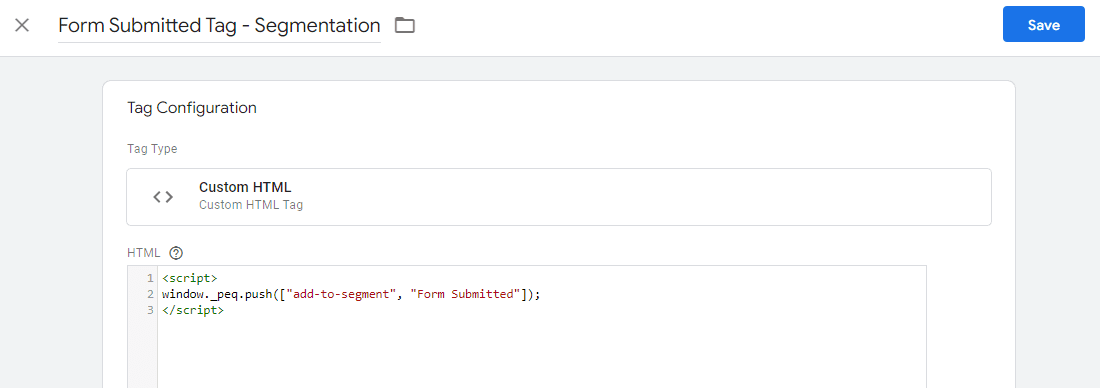
Πρέπει να διασφαλίσετε ότι το τμήμα έχει ήδη δημιουργηθεί στον πίνακα ελέγχου. Για τη δημιουργία Τμημάτων, μεταβείτε στο Κοινό > Τμήματα στον Πίνακα Ελέγχου του PushEngage. Αντιγράψτε το ίδιο όνομα τμήματος και χρησιμοποιήστε το στον κώδικα. Για παράδειγμα, εάν το τμήμα σας ονομάζεται «Φόρμα Υποβλήθηκε», ο κώδικας θα μοιάζει με αυτόν –
window._peq.push(["add-to-segment", "Form Submitted"]);
Δυναμική Τμηματοποίηση
Η δυναμική τμηματοποίηση διαφέρει από την κανονική τμηματοποίηση. Εδώ μπορείτε να καθορίσετε τον αριθμό των ημερών που θέλετε ο συνδρομητής να παραμείνει στο τμήμα, μετά τη λήξη της καθορισμένης διάρκειας θα αφαιρεθεί αυτόματα.
<code>var days = 5; window._peq.push(["add-to-dynamic-segment", "segmentName", days]); </code>
Μπορείτε να ανατρέξετε σε περισσότερες λεπτομέρειες σχετικά με τη δυναμική τμηματοποίηση εδώ.
Τώρα, θα καταλάβουμε πώς να προσθέσουμε αυτόν τον κώδικα τμηματοποίησης στο Google Tag Manager.
Προσθήκη του κώδικα στην Ετικέτα
Μπορείτε να ανοίξετε το κοντέινερ και να μεταβείτε στην ενότητα Ετικέτες > Κάντε κλικ στο κουμπί Νέα Ετικέτα στην επάνω δεξιά γωνία.
Προσθέστε το όνομα της Ετικέτας > Διαμορφώστε με Προσαρμοσμένο HTML και προσθέστε τον κώδικα Javascript στην ετικέτα εντός ετικετών <script>.
Προσθήκη του Ενεργοποιητή στην Ετικέτα
Δημιουργήστε έναν Νέο Ενεργοποιητή και διαμορφώστε τον Ενεργοποιητή με βάση την περίπτωσή σας. Μπορείτε να χρησιμοποιήσετε το μοτίβο URL Σελίδας ή ένα αναγνωριστικό στοιχείου.
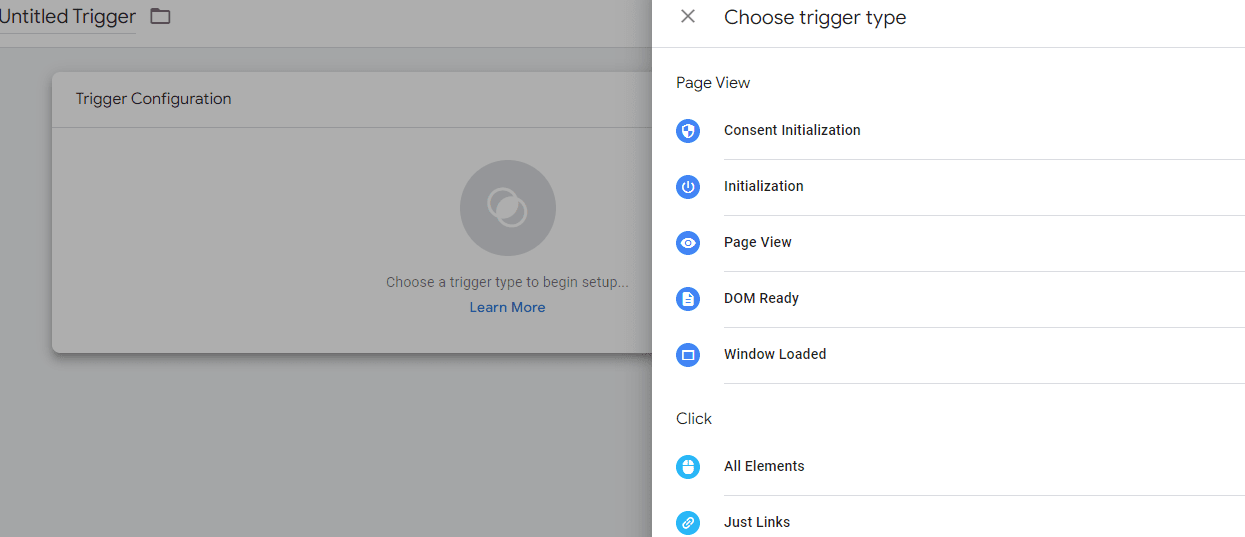
Υπάρχουν διάφορες μέθοδοι για τη χρήση Ενεργοποιητή, μπορείτε να χρησιμοποιήσετε έναν υπάρχοντα Ενεργοποιητή ή αυτόν που αναφέρεται στη λίστα.
Παρακάτω είναι ένα παράδειγμα χρήσης των Ενεργοποιητών URL Σελίδας –
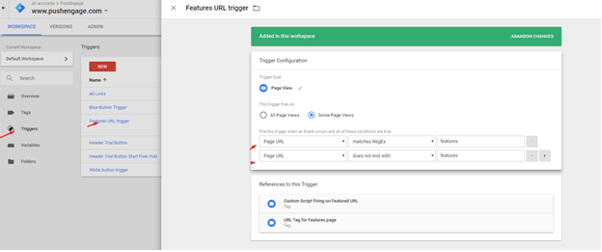
Αφού προσθέσετε τις Ετικέτες και τους Ενεργοποιητές, μπορείτε να ελέγξετε και να δημοσιεύσετε τις αλλαγές.
Αυτό είναι όλο όσα χρειάζεται να κάνουμε για να ρυθμίσουμε τμήματα χρησιμοποιώντας το Google Tag Manager. Μόλις οι συνδρομητές γίνουν μέρος αυτού του τμήματος, μπορείτε να αρχίσετε να τους στοχεύετε με σχετικές καμπάνιες.
Σε περίπτωση που αντιμετωπίσετε οποιοδήποτε πρόβλημα, μη διστάσετε να επικοινωνήσετε μαζί μας κάνοντας κλικ εδώ. Η ομάδα υποστήριξής μας θα είναι σε θέση να σας βοηθήσει


